Hiển thị các bài đăng có nhãn Wordpress. Hiển thị tất cả bài đăng

Thứ Hai, 21 tháng 1, 2019

Hướng dẫn Upload và cài đặt WordPress lên host cPanel

Hướng dẫn Upload và cài đặt WordPress lên host cPanel


Để cài đặt được WordPress, hosting của bạn ít nhất phải hỗ trợ PHP 5.3 trở lên và SQL database.
 
Các bạn truy cập vào http://www.wordpress.org để tải bản cài đặt phiên bản mới nhất về, sau đó giải nén ra và ta sẽ có thư mục có tên “wordpress”.
 
 
Chuẩn bị mã nguồn (source code) WordPress.
Download tại trang chủ WordPress: https://wordpress.org/latest.zip

1. Hướng dẫn upload source code lên host.
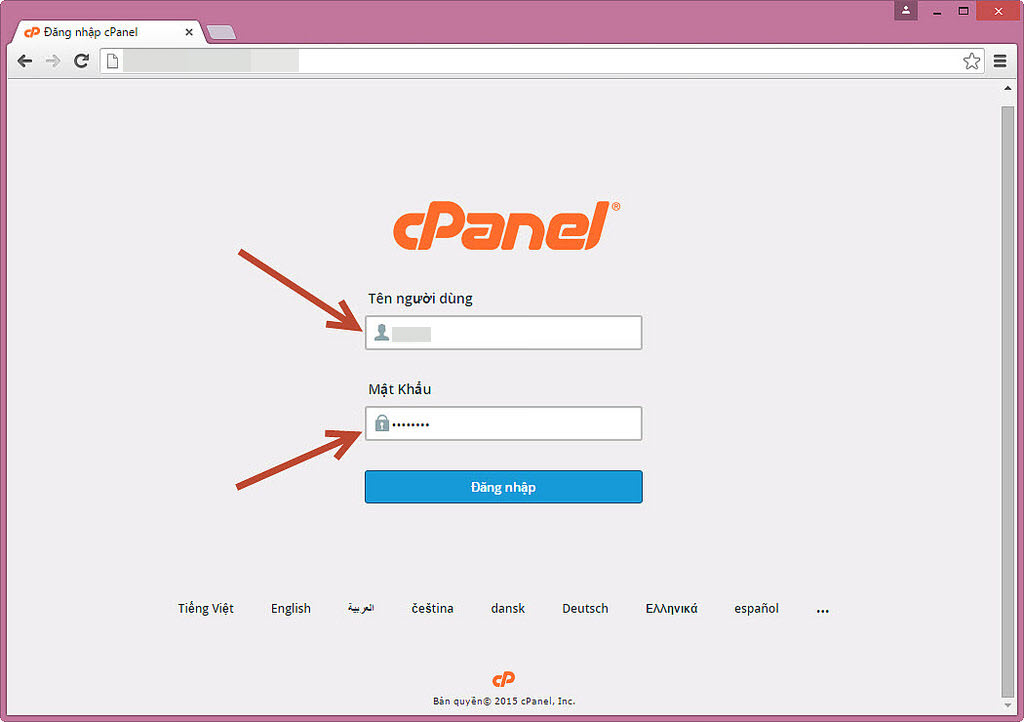
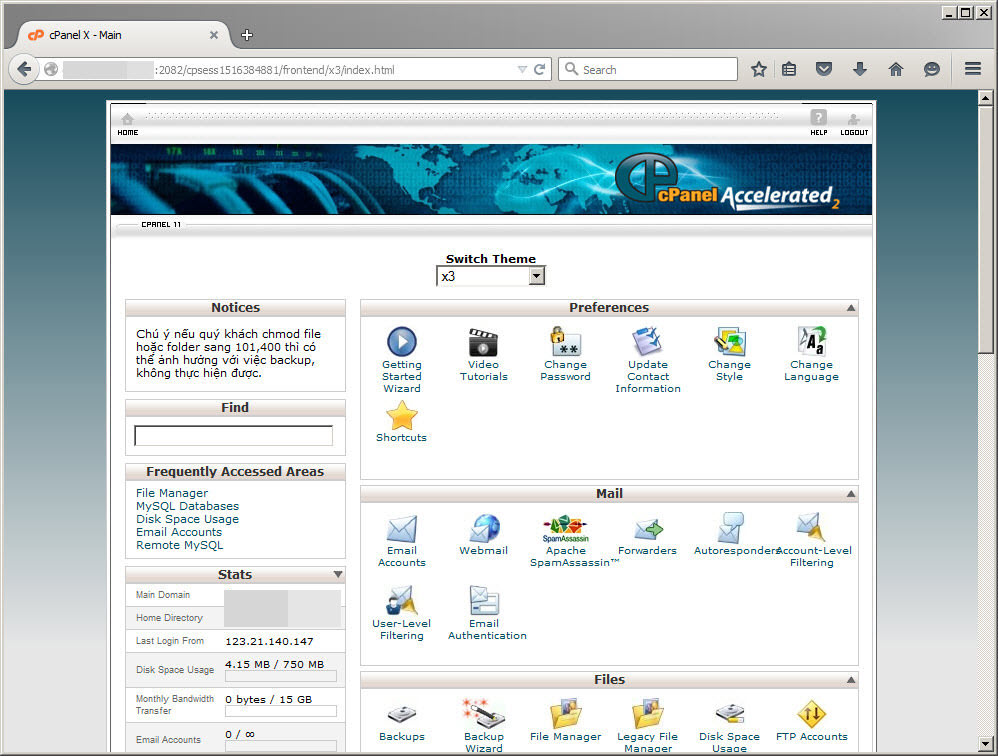
Đăng nhập xong cPanel host tại http://domain:2082, ta có giao diện như hình 1:
cp
cp2

Hình 1
 Kế tiếp, quý khách truy cập File Manager, chọn như hình 2 để vào giao diện quản lý file (thư mục public_html):
cp3 
Hình 2 
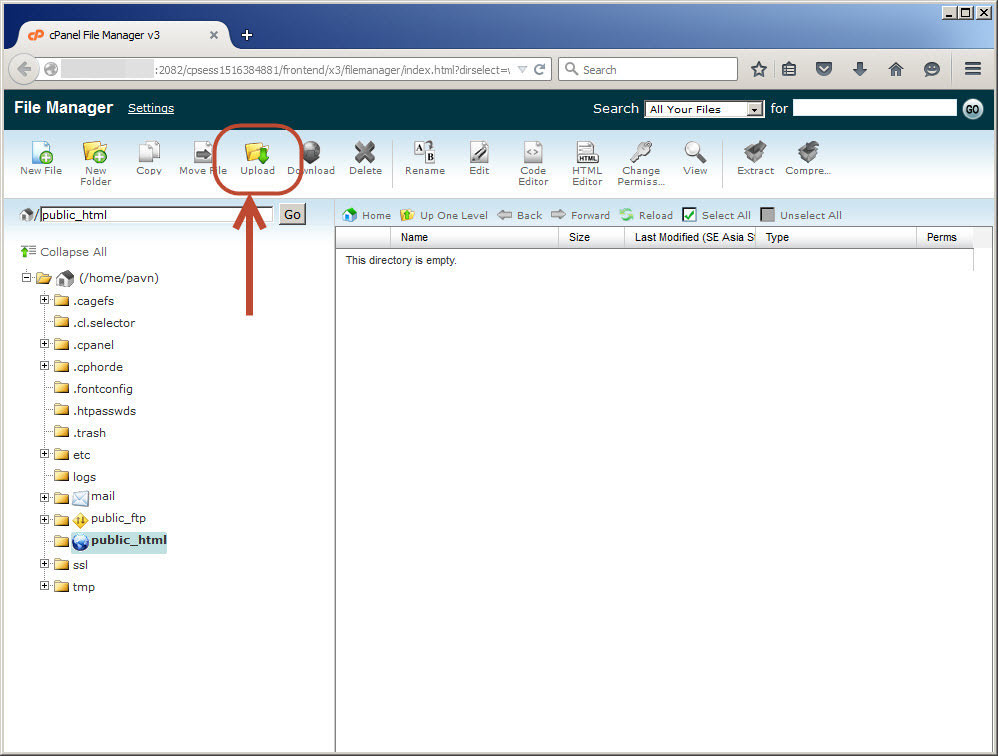
Vào giao diện quản lý như hình 3 để upload file:
cp4

Hình 3

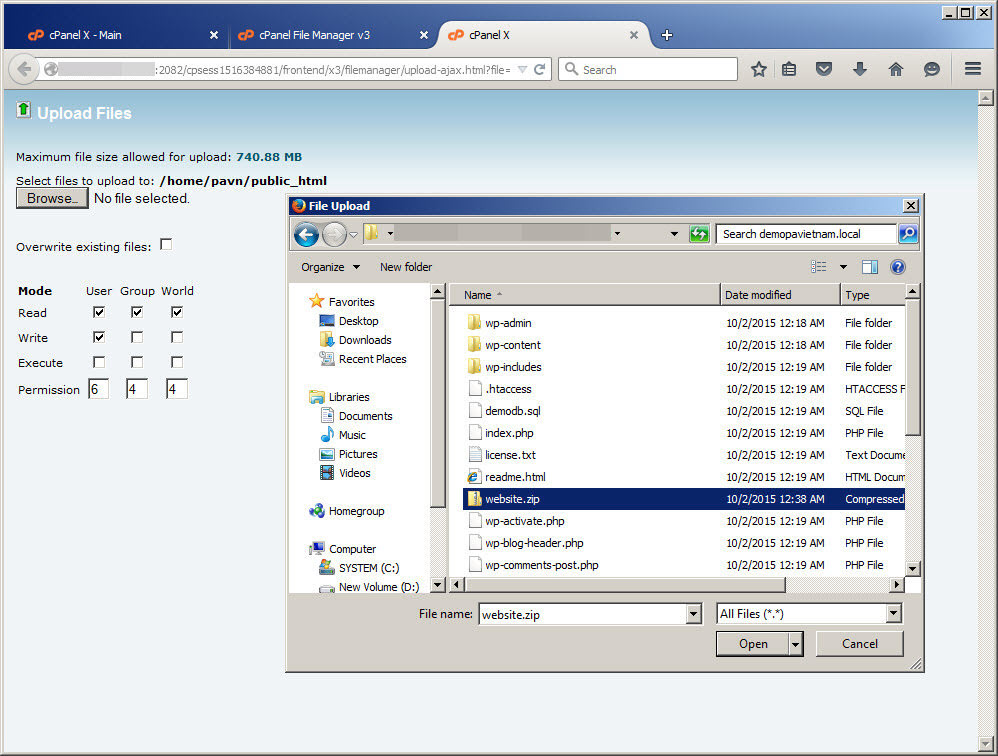
Vào giao diện upload và chọn file đã nén ở bước đầu lên host như hình 4:
cp5 

Hình 4

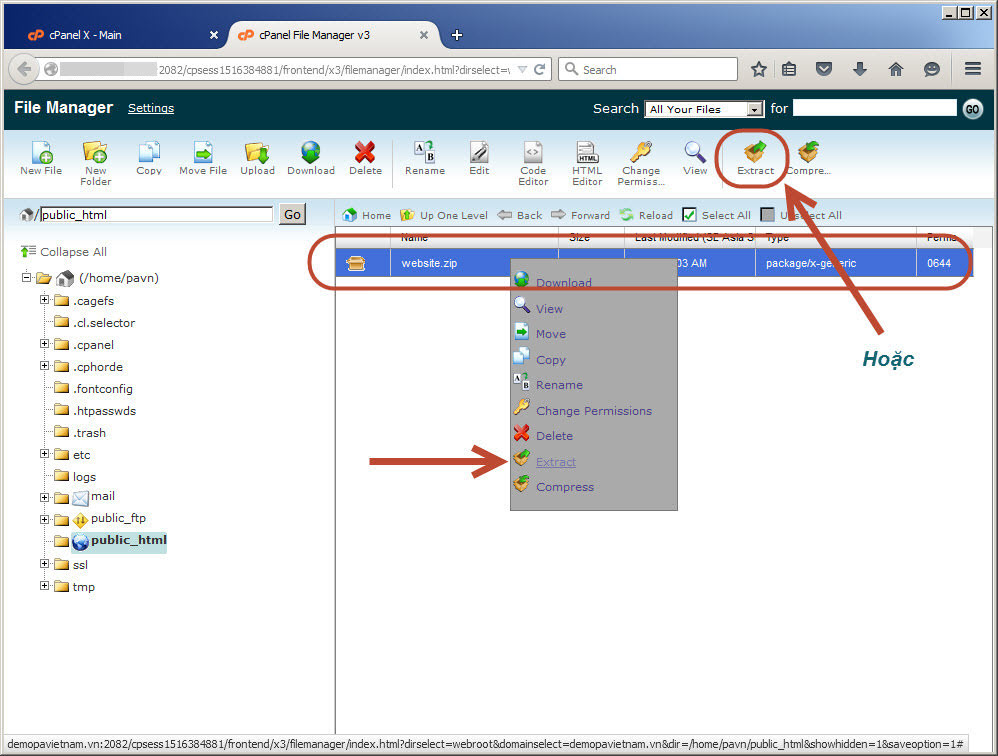
Sau khi đã upload thành công file lên host, ta tiến hành giải nén như hình 5:
cp6

Hình 5

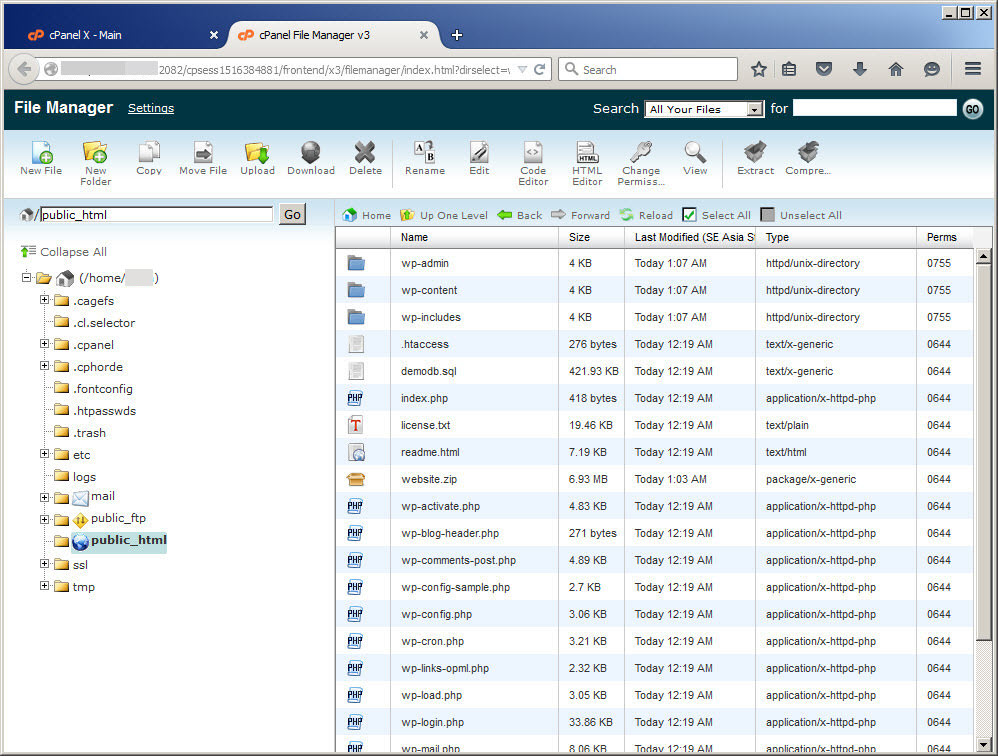
Giải nén xong, ta có bộ source code trên host như hình 6:
cp7

Hình 6

Quý khách giải nén xong thường source code của quý khách sẽ nằm trong thư mục wordpress. Quý khách tiến hành select all toàn bộ file và folder trong thư mục này ra public_html.

4. Hướng dẫn thao tác tạo database, thêm user và phân quyền user sử dụng database.
Quý khách đã có source code website, bây giờ quý khách tiến hành tạo database, user truy cập database, tiến hành import database từ local vào database host.
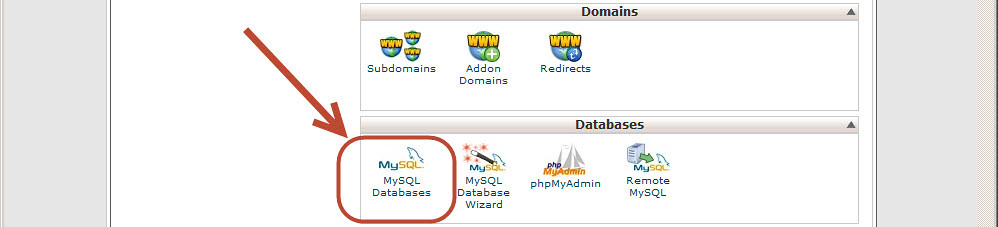
Quý khách về lại trang Home của cPanel, truy cập MySQL để tạo database như hình 7:

Hình 7

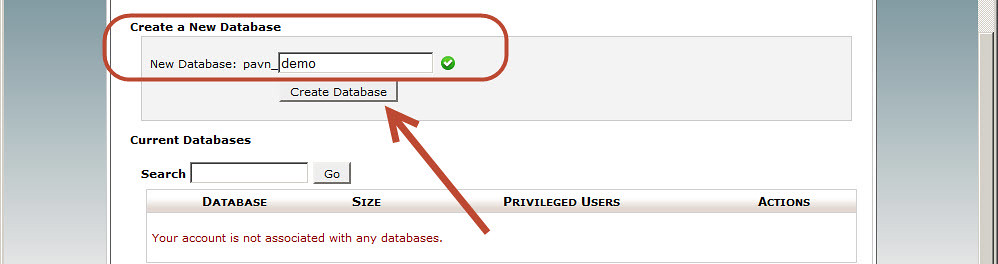
Quý khách tạo tên database tùy thích như hình 8:

Hình 8

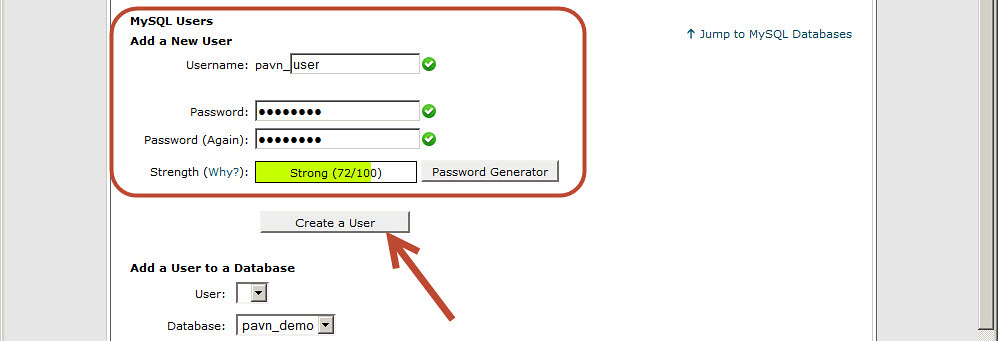
Quý khách tiếp tục tạo user của database với tên tùy thích như hình 9:

Hình 9

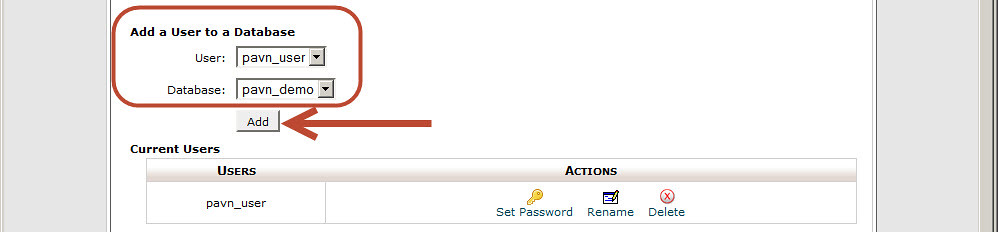
Tiến hành add user và cung cấp quyền user điều khiển database như hình 10:

Hình 10

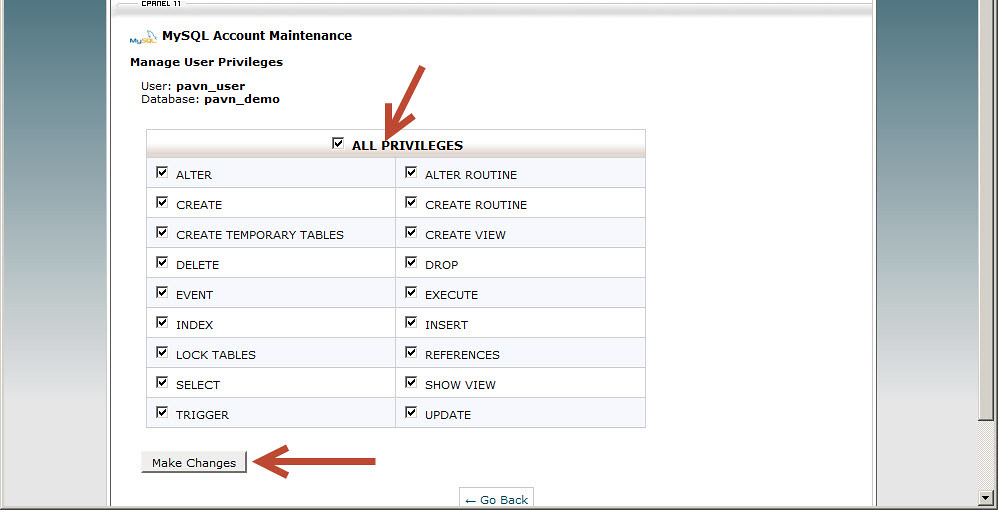
Cấp quyền user điều khiển database với quyền Full như hình 11:

Hình 11

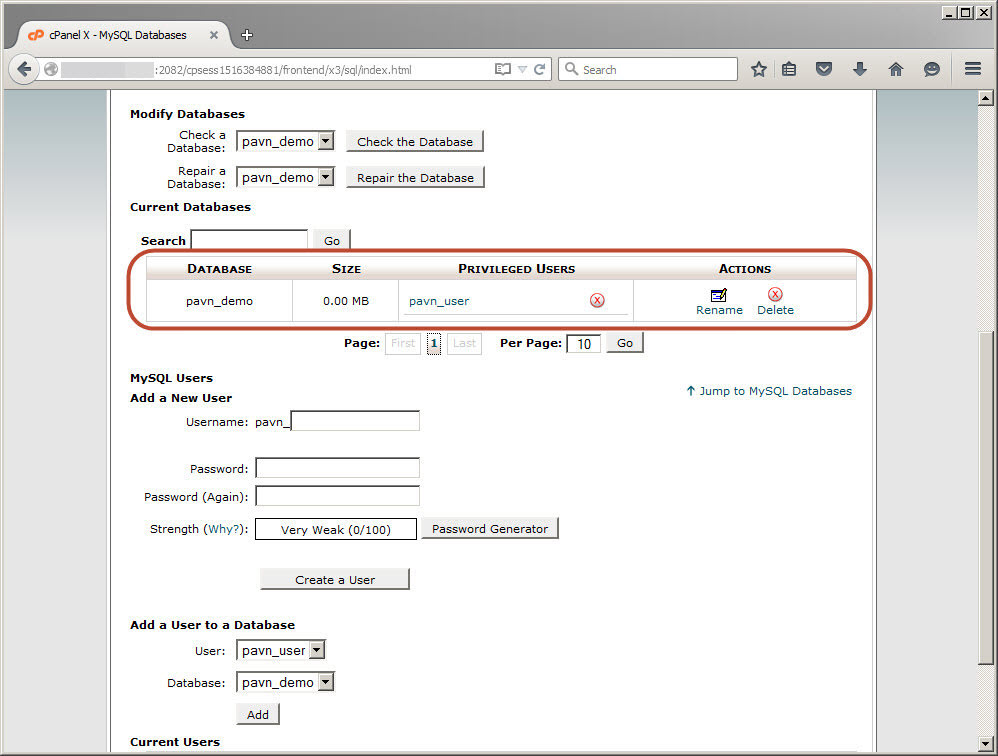
Kiểm tra database đã có user đầy đủ như hình 12:
cp16

Hình 12

Sau khi hoàn thành các bước tạo database, tao user, add user sử dụng database xong, quý khách tiến hành truy cập tên miền của quý khách bằng trình duyệt web để cài đặt Website WordPress.

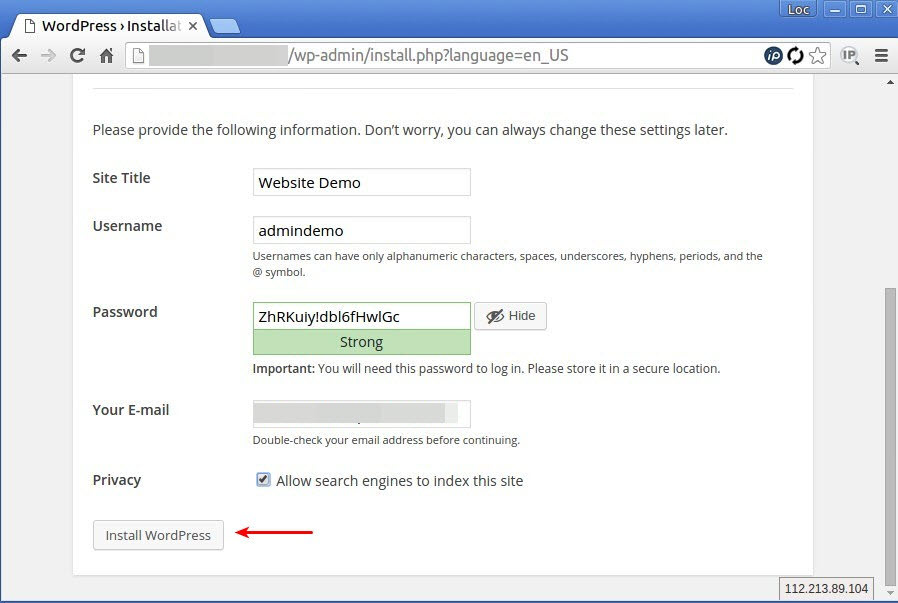
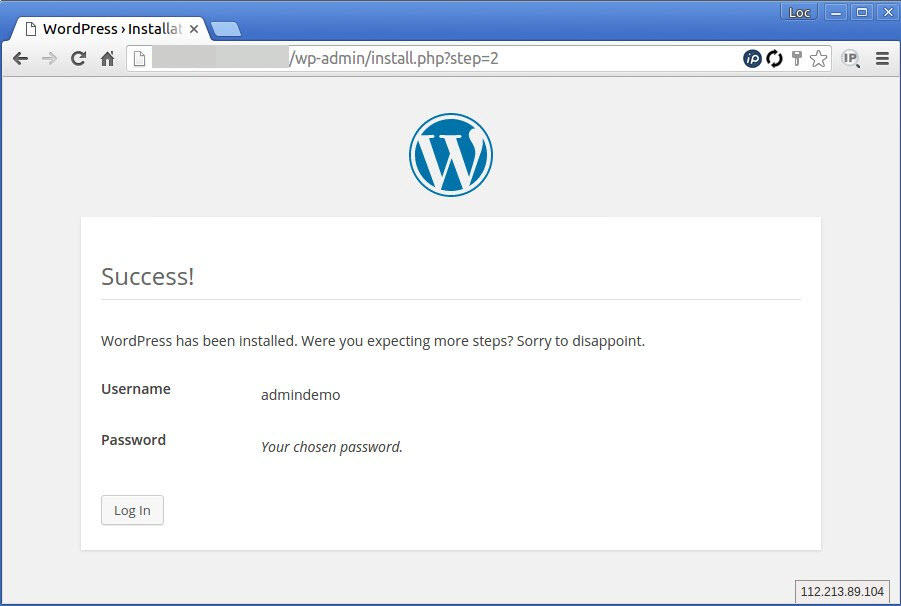
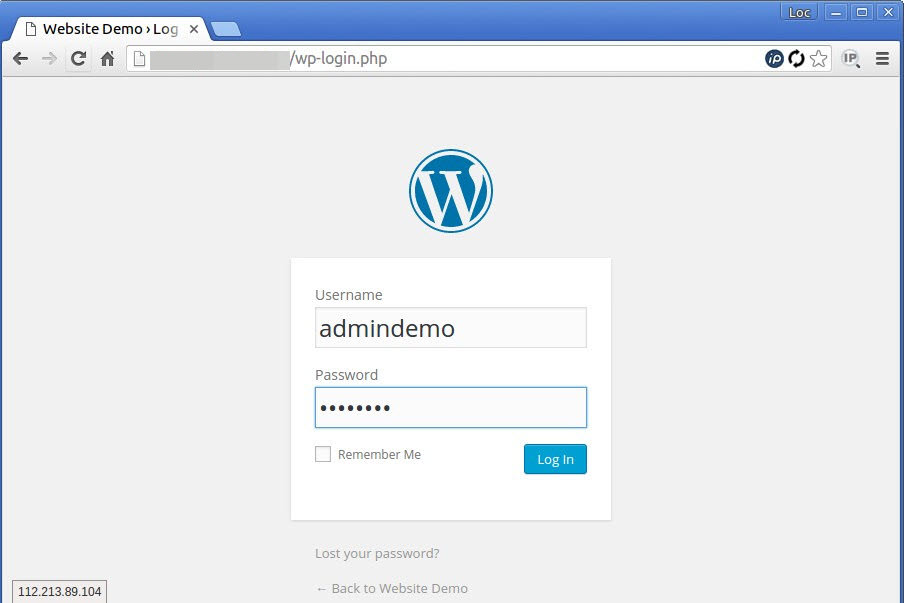
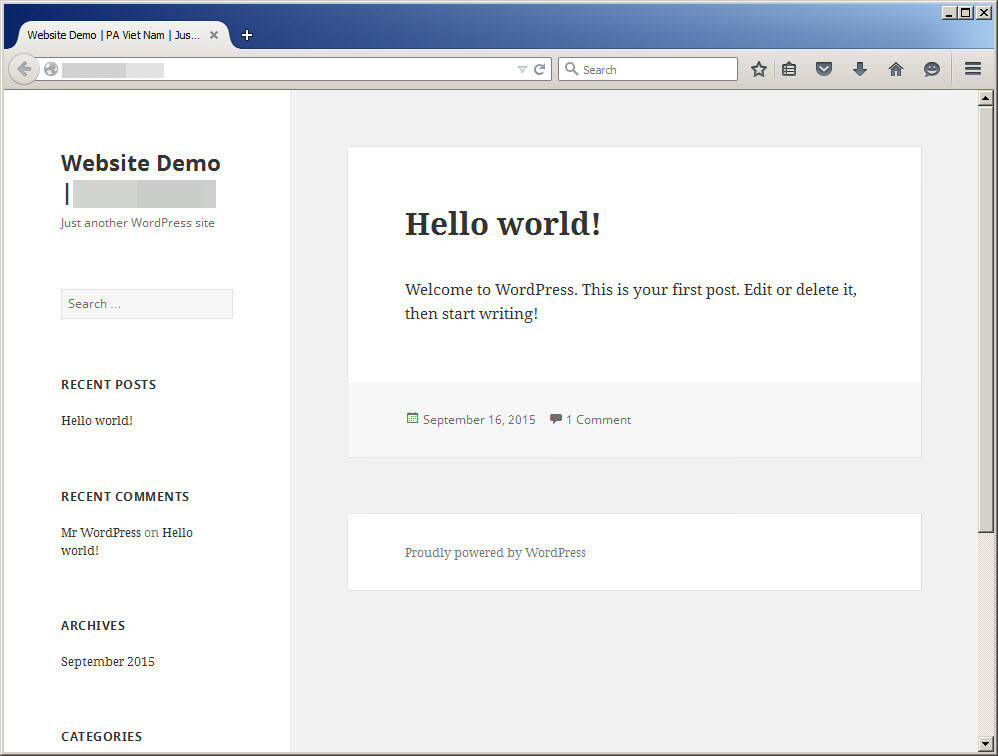
5. Cài đặt website wordpress.

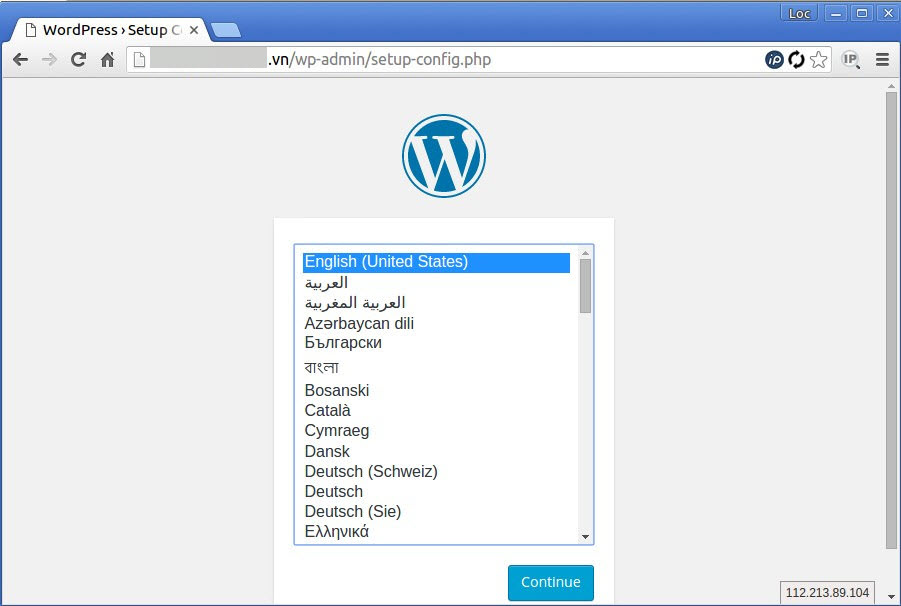
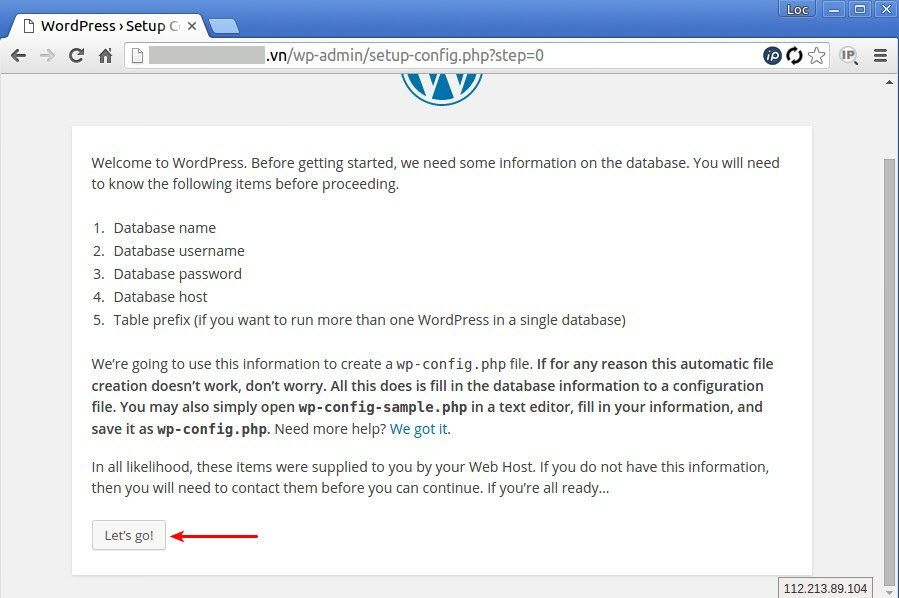
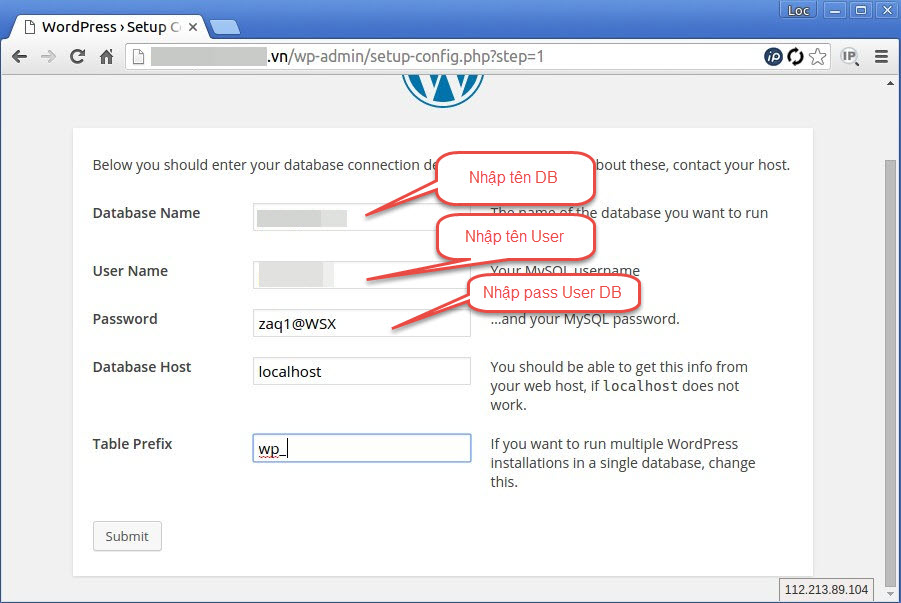
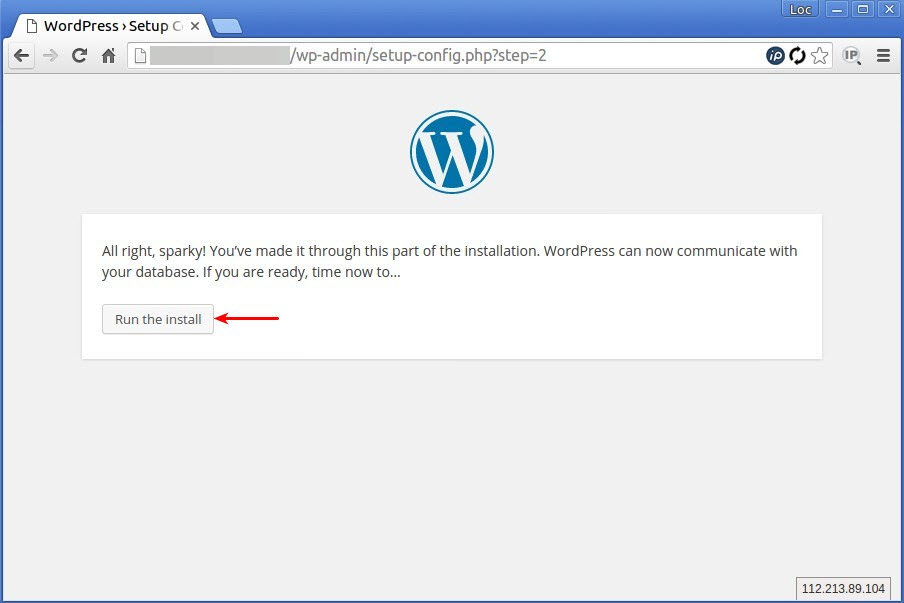
Các bước cài đặt tương tư các hình sau:

Setup 1
cp8

Setup 2
cp9

Setup 3
cp10

Setup 4
cp11

Setup 5
cp12

Setup 6
cp13

Truy cập trang admin.
Setup 7
cp14

Truy cập trang chủ.
Setup 8
cp15

Vậy là quý khách đã hoàn thành cài đặt hoàn chỉnh 1 website WordPress trên host của BKNS.
Kết thúc bài hướng dẫn ở đây.

Hướng dẫn chuyển Blogger thành WordPress không lo mất thứ hạng Google

Hướng dẫn chuyển Blogger thành WordPress không lo mất thứ hạng Google

Blogger là một trong những công cụ miễn phí tuyệt vời dành cho những người yêu thích viết blog. Tuy nhiên, khi phát triển blog đến mức độ chuyên nghiệp hơn hoặc chuyển thành trang web có mục đích khác chứ không chỉ đơn giản là viết và chia sẻ các nội dung, khi đó nhiều người dùng sẽ muốn chuyển sang WordPress. Điều này cũng không có gì là khó hiểu cả. Đơn giản là vì:
- Việc sử dụng Word Press khá đơn giản và dễ dàng. WordPress được phát triển nhằm mục đích phục vụ cho đối tượng là người dùng phổ thông, không có nhiều kiến thức về lập trình website. Các thao tác trong WordPress rất đơn giản, giao diện quản trị trực quan giúp bạn có thể nắm rõ cơ cấu quản lý một trang web WordPress trong thời gian ngắn.
- Có nhiều plugin hỗ trợ.
- WordPress hỗ trợ nhiều ngôn ngữ. Mã nguồn WordPress hiện có nhiều gói ngôn ngữ đi kèm, trong đó bao gồm cả Tiếng Việt. Mặc dù trong mỗi giao diện hay plugin đều có ngôn ngữ riêng nhưng bạn có thể dễ dàng tự dịch lại bằng các phần mềm hỗ trợ. 
- Cuối cùng khi dùng WordPress bạn không chỉ làm được blog cá nhân mà còn có thể biến trang web của mình thành nhiều trang web phục vụ cho các mục đích khác nhau, chẳng hạn như trang web bán hàng.
Trong bài viết dưới đây Quản trị mạng sẽ hướng dẫn bạn cách chuyển nội dung từ Blogger sang WordPress mà không lo bị mất thứ hạng trên Google.
Cách chuyển nội dung từ Blogger sang WordPress

Khái quát các bước thực hiện:

Dưới đây là các bước để chuyển nội dung từ Blogger sang WordPress mà không lo bị mất thứ hạng trên Google:
1. Đăng nhập với công ty lưu trữ WordPress.
2. Xuất nội dung trên Blogger của bạn bằng cách truy cập Settings => Other page.
3. Nhập nội dung từ Blogger sang WordPress bằng cách truy cập Tools => trang Import trên cửa sổ WordPress.
4. Thiết lập permalinks trên WordPress mới của bạn.
5. Thiết lập chuyển hướng cho khách truy cập Blogger sang bài viết trên WordPress.
6. Thiết lập chuyển hướng cho RSS feed.
7. Nhập hình ảnh của bạn từ Blogger sang thư viện đa phương tiện của WordPress.

Bước 0: Trước khi bắt đầu

Trước khi bắt đầu với WordPress, đầu tiên bạn cần phải có lưu trữ web của công ty tốt mà biết về WordPress hosting tốt và tên miền riêng của mình.
Lời khuyên cho bạn là nên sử dụng Bluehost vì họ sẽ cung cấp cho bạn một tên miền miễn phí và 50% kế hoạch lưu trữ của họ (đặc biệt cho người dùng WPBeginner). Bluehost cũng là đối tác, nhà cung cấp dịch vụ lưu trữ chính thức của WordPress.
Nếu muốn, bạn có thể thay thế bằng Bluehost, hoặc Siteground cũng cung cấp cho người dùng tương tự như cho người dùng WPBeginner.
Sau khi đăng nhập WordPress hosting và thiết lập tên miền của mình, bước tiếp theo bạn cần làm là cài đặt WordPress trên tài khoản lưu trữ của mình. Và một khi đã cài đặt WordPress, bước tiếp theo là “di chuyển” nội dung của bạn từ Blogger sang WordPress.

Bước 1: Lấy dữ liệu từ Blogger

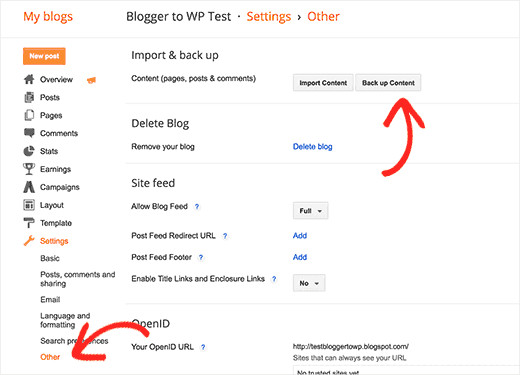
Bước đầu tiên bạn cần làm là lấy dữ liệu từ blog cũ. Để làm được điều này, rất đơn giản, chỉ cần đăng nhập vào bảng điều khiển blogger của bạn, sau đó truy cập Settings => Other. Tại mục Import & back up, click chọn nút Back up Content.
Lấy dữ liệu từ Blogger
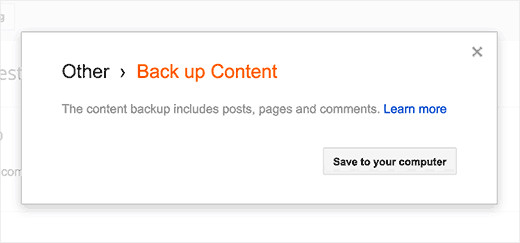
Lúc này trên màn hình xuất hiện cửa sổ popup, tại đây bạn click chọn nút Save to your computer.
Chọn Save to your computer
Toàn bộ nội dung, dữ liệu trên blog cũ của bạn sẽ được tải về máy tính dưới dạng file XML. Sau khi quá trình tải về kết thúc, bước tiếp theo bạn cần làm là tải dữ liệu lên trang WordPress.

Bước 2: Tải dữ liệu lên WordPress

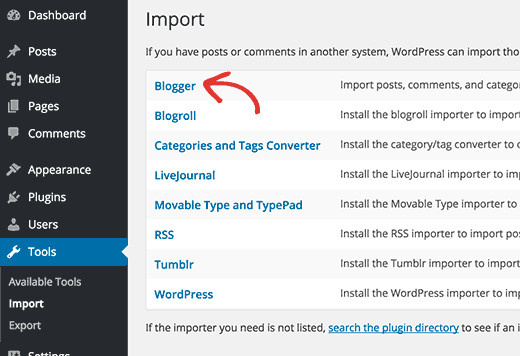
Để bắt đầu quá trình tải dữ liệu từ trang Blogger sang WordPress, bạn cần phải có một trang WordPress có sẵn, sau đó truy cập Tools => Import. Trên trang Import, click chọn Blogger.
Tải dữ liệu lên WordPress
Trên màn hình sẽ xuất hiện cửa sổ popup yêu cầu bạn cài đặt plugin để chuyển dữ liệu từ Blogger sang WordPress. Nhiệm vụ của bạn là click chọn nút Install.
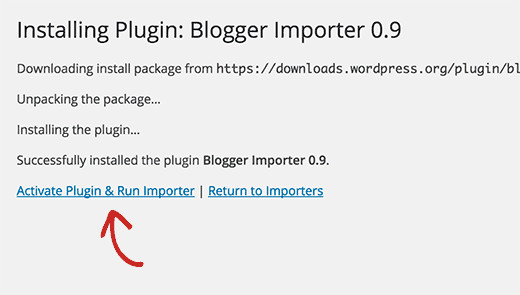
WordPress sẽ tải và cài đặt plugin cho bạn. Sau khi quá trình tải về kết thúc, bạn tìm và click chọn link Activate Plugin and Run Importer để tiếp tục.
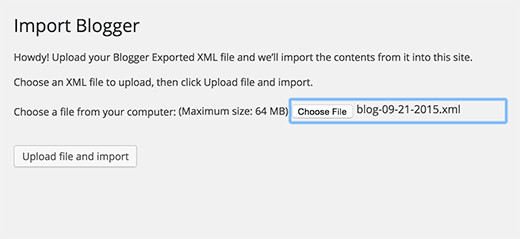
Trên cửa sổ Import Blogger, WordPress sẽ yêu cầu bạn upload file XML. File mà bạn tải về ở bước 1.
Rất đơn giản, chỉ cần click chọn nút Choose file và tải file XML mà bạn tải về. Tiếp theo click chọn nút Upload file and import để tiếp tục.
Chọn nút Upload file and import để tiếp tục.
Nếu không lựa chọn hosts gợi ý hoặc trang web của bạn là trang web lớn, rất có thể bann sẽ nhận được thông báo lỗi nói rằng kích thước tập tin của bạn quá lớn.
Trong trường hợp này, bạn sẽ phải tăng tối đa giới hạn tập tin tải lên. Nếu tập tin của bạn có kích thước nhỏ, sẽ không có bất kỳ lỗi nào xảy ra cả.
WordPress sẽ “nhập” từng bài viết trên Blogger của bạn vào. Khi quá trình hoàn tất, bạn sẽ được đề nghị gán tên tác giả cho bài viết đã nhập. Bạn có thể gán tên tác giả của mình hoặc tạo một tài khoản tác giả mới.
Và kết quả là bạn đã “nhập” thành công nội dung từ trên Blogger vào WordPress. Tuy nhiên, bạn cần phải chắc chắn rằng mình không bị mất bất kỳ thứ hạng tìm kiếm và lượng truy cập từ blog cũ của mình.

Bước 3: Thiết lập Permalinks (đường dẫn tĩnh – liên kết của bài viết)

Permalinks là một thuật ngữ được sử dụng cho cấu trúc URL trên trang cá nhân. WordPress được tích hợp tính năng cho phép bạn thiết lập SEO cấu trúc URL thân thiện. Tuy nhiên, do bạn nhập nội dung từ Blogger, do đó cấu trúc URL trang WordPress của bạn càng gần với cấu trúc URL Blogger càng tốt.
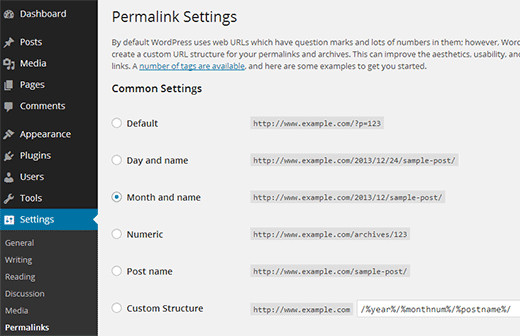
Để thiết lập permalinks, bạn truy cập Settings => cửa sổ permalinks và chọn Month and Name là cấu trúc permalink của mình.
Thiết lập Permalinks

Bước 4: Thiết lập chuyển hướng URL

Đây là bước quan trọng nhất, vừa để bạn giữ lưu lượng truy cập, vừa để người dùng vẫn truy cập được trang. Và đây cũng là cách để cho Google biết rằng trang mới là trang cũ chuyển sang nên sẽ giữ thứ hạng của trang mới trên công cụ tìm kiếm chứ không đánh tụt hạng.
Để di chuyển thành công Blogger sang WordPress, bạn cần phải thiết lập chuyển hướng trên hai cấp độ.
Trước tiên, bạn sẽ chuyển hướng truy cập Blogger sang WordPress mới của mình. Tiếp theo, khi một người dùng tiếp cận trang web WordPress của bạn, bạn sẽ chuyển hướng họ đến những bài viết chính xác mà họ đang cố gắng tìm đọc.
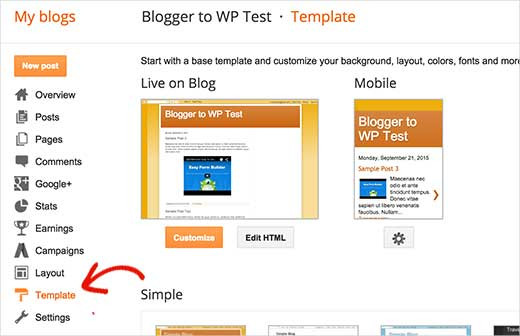
Với bước đầu tiên thiết lập chuyển hướng trên trang Blogger, bạn phải đăng nhập tài khoản Blogger của mình và truy cập các thiết lập của Blog => click chọn Template.
Thiết lập chuyển hướng URL
Trên trang Template, bạn cuộn xuống dưới trang, tìm và click chọn link Revert to Classic Template.
Trên trang Template
Sau khi chuyển sang Template cổ điển, bạn sẽ nhìn thấy mục "Edit Template HTML". Nhiệm vụ của bạn là thay thế tất cả mọi thứ tại mục này bằng mã code dưới đây. Hãy chắc chắn rằng bạn thay thế replace http://www.example.com bằng tên miền của mình:
01 <html>
02  <head>
03 <title><$BlogPageTitle$></title>
04
05 <script>
06 <MainOrArchivePage>
07 window.location.href="http://example.com/"
08 </MainOrArchivePage>
09 <Blogger>
10 <ItemPage>
11window.location.href="http://example.com/?blogger=<$BlogItemPermalinkURL$>"
12 </ItemPage>
13 </Blogger>
14 </script>
15
16 <MainPage>
17 <link rel="canonical" href="http://example.com/" />
18 </MainPage>
19
20 <Blogger>
21 <ItemPage>
22 <link rel="canonical" href="http://example.com/?blogger=<$BlogItemPermalinkURL$>" />
23 </ItemPage>
24 </Blogger>
25 </head>
26 
27 <body>
28 <MainOrArchivePage>
29 <h1><a href="http://example.com/"><$BlogTitle$></a></h1>
30  </MainOrArchivePage>
31 <Blogger>
32  <ItemPage>
33 <h1><a href="http://example.com/?blogger=<$BlogItemPermalinkURL$>"><$BlogItemTitle$></a></h1>
34  <$BlogItemBody$>
35 </ItemPage>
36 </Blogger>
37 </body>
38 </html>
Lưu lại Template lại và bạn đã thực hiện chuyển hướng thành công trên Blogger của mình.
Tuy nhiên bạn phải sao chép và dán mã code dưới đây vào file functions.php WordPress hoặc trên trang plugin cụ thể.
01 function blogger_query_vars_filter( $vars ) {
02 $vars[] = "blogger";
03 return $vars;
04 }
05
06 add_filter('query_vars', 'blogger_query_vars_filter');
07
08 function blogger_template_redirect() {
09 global $wp_query;
10 $blogger = $wp_query->query_vars['blogger'];
11 if ( isset ( $blogger ) ) {
12 wp_redirect( get_wordpress_url ( $blogger ) , 301 );
13 exit;
14 }
15 }
16
17 add_action( 'template_redirect', 'blogger_template_redirect' );
18
19 function get_wordpress_url($blogger) {
20 if ( preg_match('@^(?:https?://)?([^/]+)(.*)@i', $blogger, $url_parts) ) {
21$query = new WP_Query (
22 array ( "meta_key" => "blogger_permalink", "meta_value" => $url_parts[2] ) );
23 if ($query->have_posts()) {
24 $query->the_post();
25 $url = get_permalink();
26 }
27 wp_reset_postdata();
28 }
29 return $url ? $url : home_url();
30 }
Sau khi đã dán mã code này, đó là tất cả những gì bạn cần làm để thiết lập cho việc chuyển hướng.Mã code trên sẽ tạo chuyển hướng WordPress 301 – đó là những gì bạn cần để đảm bảo SEO tốt nhất.
Từ giờ có bất cứ lượt truy cập nào của người dùng ghé thăm trên trang Blogger cũ của bạn sẽ được chuyển hướng đến trang WordPress mới của bạn.

Bước 5: Chuyển hướng Feed

Lượng subcriber RSS trên trang Blogger cũ sẽ không có sự chuyển đổi. Đó là lí do vì sao bạn cần phải chuyển hướng feed Blogger sang feed của trang WordPress mới của mình.
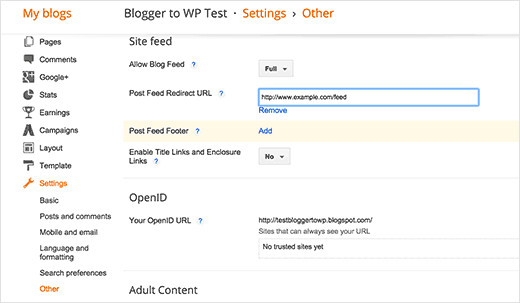
Để làm được điều này bạn đăng nhập tài khoản Blogger của mình, sau đó truy cập Settings => Other nằm dưới bảng điều khiển blog.
Tại mục Side Feed, click chọn link Add nằm kế bên Post Feed Redirect URL. Tại đây bạn có thể nhập địa chủ feed trên trang WordPress mới của mình.
Thông thường nó là http://your-awesome-site.com/feed/ (đừng quên thay thế bằng tên miền riêng của bạn).
Chuyển hướng Feed

Bước 6: Chuyển hình ảnh từ Blogger sang thư viện ảnh Wordpress

Khi bạn chuyển dữ liệu từ Blogger sang WordPress, WordPress importer sẽ tải hình ảnh từ bài viết trên Blogger của bạn vào thư viện đa phương tiện của WordPress. Tuy nhiên, nó có thể không tải một số hình ảnh. Điều này không xảy ra thường xuyên, nhưng nó cũng có thể xảy ra.
Tuy nhiên bạn không có gì phải lo lắng quá cả bởi bạn vẫn có thể tìm và nhập các hình ảnh này vào WordPress. Thực hiện theo các bước dưới đây để nhập hình ảnh bên ngoài và WordPress.
Để upload toàn bộ ảnh từ blogspot sang host mới bạn sử dụng plugin Import External Images.
Nó sẽ quét tất cả các ảnh có link bên ngoài rồi chuyển về host.
Sau khi cài đặt plugin, các bạn vào Phương tiện > Import Images. Rồi chọn Import Images Now.
Điều này sẽ nhập tất cả các hình ảnh từ Blogger của bạn vào WordPress Media Library. Khi những hình ảnh có trong thư viện đa phương tiện của WordPress, bạn có thể dễ dàng tạo các thư viện hình ảnh và nhiều hơn nữa.

Xóa dữ liệu hay Reset hosting linux trên Cpanel

Hướng dẫn reset hosting linux trên Cpanel (hay còn gọi là xóa dữ liệu trên hosting)

Để tiến hành reset hosting linux đang sử dụng tại TenTen, các bạn có thể làm theo hướng dẫn của TenTen tại đây :
Bước 1: Đăng nhập vào hosting 


Bước 2: Chọn mục File Manager  (Quản lý tệp)  và tiến hành xóa một số file trong /home ( Lưu ý: trong /home có 1 số file hệ thống quan trọng các bạn không nên xóa tất cả). Như ảnh là xóa 1 số file đã tạo ra trong host từ mục addon domain.


Bước 3: Các bạn vào mục Addon domain và Mysql Database (Account Mail) để xóa (remove)

Xóa hết user database và database


Và email Account 

Thực hiện đủ 3 bước bên trên, chúng ta đã đưa hosting của mình về trạng thái ban đầu khi đăng kí
Chúc các bạn thành công !
10 lỗi WordPress phổ biến nhất và cách khắc phục

10 lỗi WordPress phổ biến nhất và cách khắc phục

Đối với một công cụ sở hữu 50 phần trăm thị phần của toàn bộ Hệ thống quản trị cơ sở dữ liệu (Content Management System – CMS), WordPress đã trở thành một tiêu chuẩn của riêng nó. Tuy nhiên cũng giống với bất cứ công cụ nào khác, bạn có thể gặp phải các sự cố trong khi sử dụng. Một vài sự cố là do lỗi người dùng và một số sự cố là do phần mềm, máy chủ, web host. Dưới đây là 10 vấn đề phổ biến nhất của WordPress và cách khắc phục chúng.
Lưu ý: Hướng dẫn này thực hiện trên hosting được chia sẻ với truy cập cPanel.

1. Lỗi trắng trang WordPress

Vấn đề này còn được gọi là “White Screen of Death” hay “màn hình trắng chết chóc” bởi vì khi xảy ra lỗi, bạn sẽ thấy một màn hình trắng điển hình. Đây là một trong những lỗi WordPress khó giải quyết nhất.
Có một số nguyên nhân và cách khắc phục cho vấn đề này, bạn có thể tham khảo bài viết Cách khắc phục lỗi White Screen of Death trong WordPress

2. Lỗi Internal Server Error

Lỗi Internal Server Error thường do xung đột phần mềm, phần mềm xảy ra sự cố hoặc gián đoạn trong các dịch vụ server. Sự cố này thường xảy ra khi server không thể thực thi phần mềm hoặc không thể kết nối với một dịch vụ server như PHP hoặc Apache. Hãy thử một số giải pháp bên dưới.

Lỗi cập nhật server

Nếu bạn không thực hiện bất kỳ thay đổi nào trên trang web của mình và đột nhiên gặp phải vấn đề này thì đây có thể do một số thay đổi nội bộ trong web server (chẳng hạn như cập nhật server hoặc phiên bản PHP, cập nhật plugin tự động dẫn đến xung đột, v.v…). Trong trường hợp này, hãy liên hệ với web host của bạn và yêu cầu họ xem xét server của bạn.

Lỗi Permalink (đường dẫn tĩnh)

Nếu lỗi này xuất hiện sau khi bạn thực hiện thay đổi cấu trúc permalink trên trang web, hãy thực hiện theo các bước dưới đây để khắc phục vấn đề.
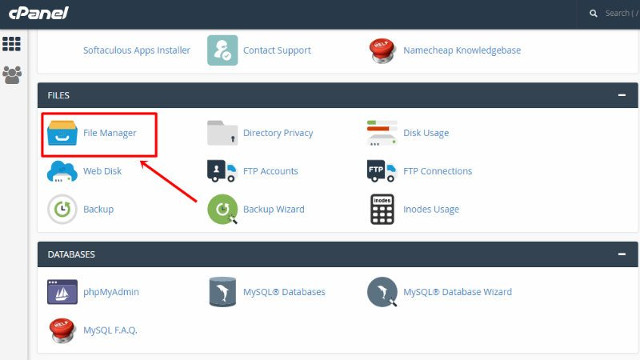
Bước 1. Mở trình quản lý file trong cPanel.
Click vào File Manager
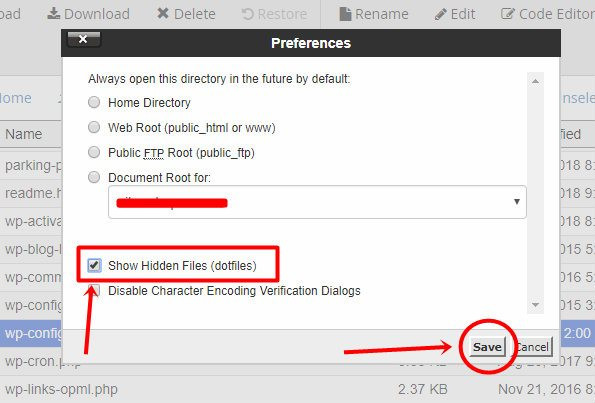
Bước 2. Click vào “Settings”.
Chọn Settings
Bước 3. Đánh dấu vào hộp bên cạnh “Show Hidden Files”.
Chọn Show Hidden Files
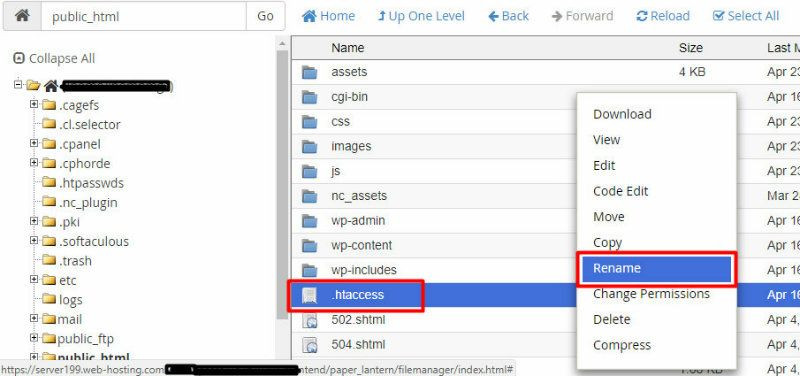
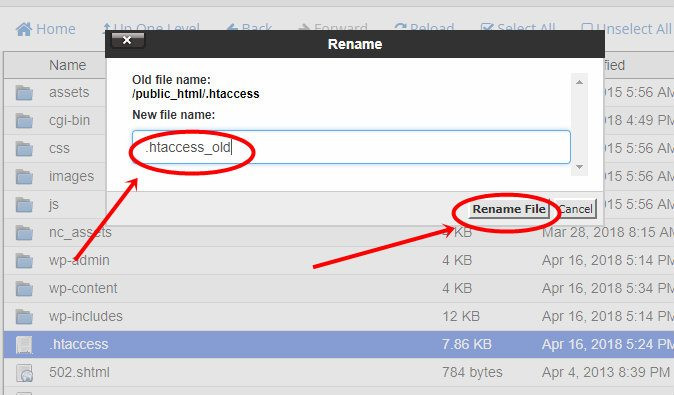
Tìm file “.htaccess” và đổi tên thành “.htaccess_old.
Chọn Rename
Đổi tên file .htaccess
Hãy thử tải lại trang web của bạn. Nếu nó không hoạt động, bạn phải thiết lập lại permalink trong WordPress Dashboard. Thực hiện theo các bước dưới đây:
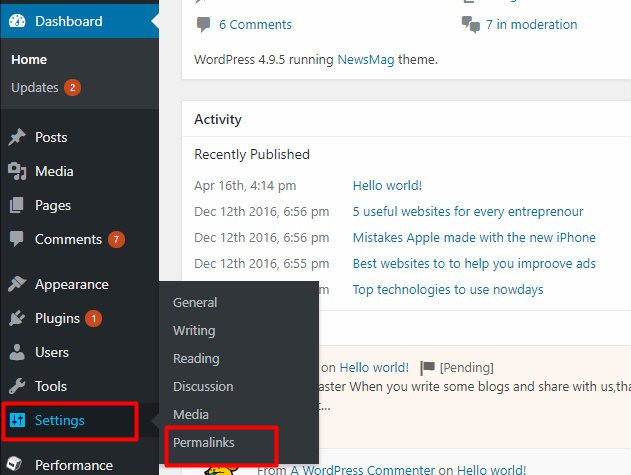
Bước 1. Truy cập WordPress Dashboard, mở Settings và điều hướng đến “Permalinks”.
Chọn Permanlinks
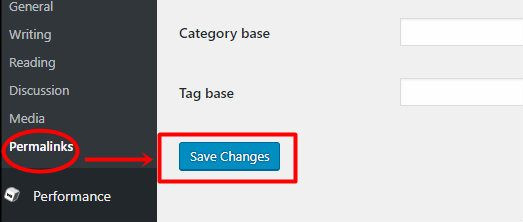
Bước 2. Cuộn xuống cuối trang và click vào “Save”. Thao tác này sẽ tạo file “.htaccess” trên trang web của bạn.
Chọn Save Changes

Lỗi plugin/theme

Đôi khi có thể vấn đề xảy ra do một plugin làm rối cơ sở dữ liệu. Để giải quyết vấn đề này, truy cập WordPress Dashboard và tắt tất cả các plugin. (Nếu bạn không thể truy cập WordPress Dashboard, đổi tên thư mục plugins thành plugins.old và tạo một thư mục plugins trống mới). Sau đó tải lại trang web của bạn. Nếu thấy có thể online trở lại, kích hoạt lại các plugin đã cài đặt từng cái một, kiểm tra trang web của bạn sau khi kích hoạt từng plugin cho đến khi bạn tìm thấy thủ phạm.
Ngoài ra, lỗi này có thể do cập nhật theme. Hãy chuyển về theme WordPress mặc định và tải lại trang. Nếu vấn đề được khắc phục, có nghĩa là theme chính là nguyên nhân.

Lỗi bộ nhớ PHP

Nếu những cách trên không giải quyết được vấn đề, có thể do lỗi bộ nhớ PHP. Khắc phục lỗi này bằng cách tăng giới hạn bộ nhớ tối đa của file wp-config.php, và đây là cách thực hiện.
Bước 1. Vào cPanel và click vào File Manager.
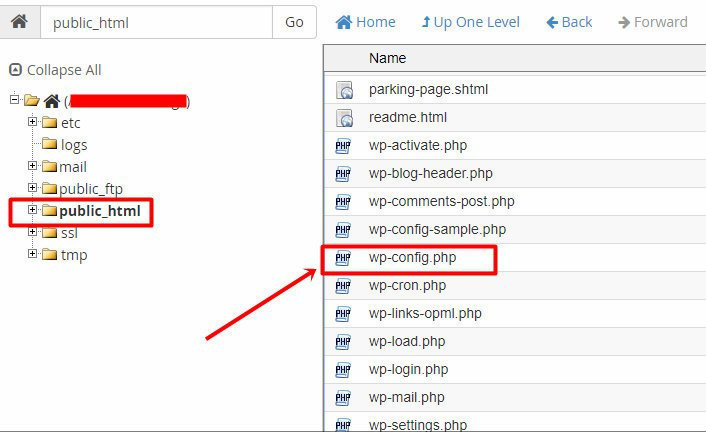
Bước 2. Mở thư mục “public_html” và cuộn cho đến khi tìm thấy một file có tên “wp-config.php.”
Tìm file wp-config.php
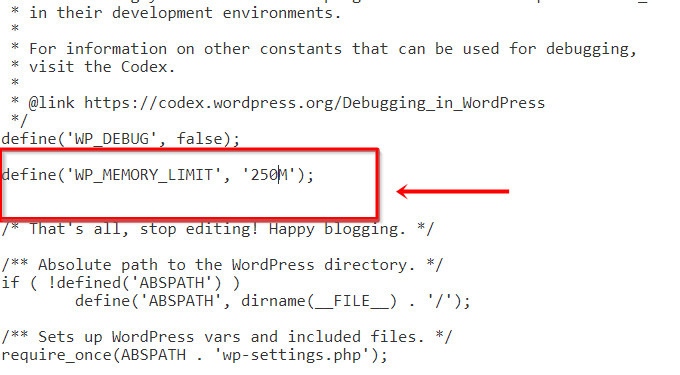
Bước 3. Click chuột phải và chọn “Edit”. Cuộn xuống trang cho đến khi bạn tìm thấy văn bản, “That’s all, stop editing. Happy blogging”, thêm code này ở trên nó:
define('WP_MEMORY_LIMIT', '256M');
Thêm code trên dòng That’s all, stop editing. Happy blogging
Bước 4. Click vào "Save changes" và đóng file.
Lưu và đòng file

3. Lỗi thiết lập kết nối cơ sở dữ liệu

Vấn đề này xảy ra khi WordPress không thể kết nối với cơ sở dữ liệu. Cơ sở dữ liệu của bạn chứa tất cả phương tiện và nội dung mà bạn hiển thị trên trang web của mình, vì vậy khi điều này xảy ra, trang web của bạn sẽ ngoại tuyến.

Khởi động lại MySQL server

Trong cPanel, hãy tìm kiếm các tùy chọn để khởi động lại các dịch vụ của server và khởi động lại MySQL server. Bây giờ hãy kiểm tra kết nối trang web của bạn. Nếu sự cố vẫn tiếp diễn, hãy thực hiện các biện pháp tiếp theo.

Kiểm tra xem server cơ sở dữ liệu

Nếu sau khi khởi động lại server cơ sở dữ liệu, bạn vẫn không thể kết nối với nó, có thể do server cơ sở dữ liệu bị hỏng. Để xác minh điều này, hãy mở phpMyAdmin từ cPanel hoặc bất kỳ trình quản lý cơ sở dữ liệu nào khác và xem liệu nó có thể kết nối với cơ sở dữ liệu hay không. Nếu bạn không thể đăng nhập, hoặc không có bảng cơ sở dữ liệu nào hiển thị, rất có thể máy chủ MySQL bị lỗi (và khởi động lại không có tác dụng). Liên hệ với web host của bạn ngay lập tức.

Kiểm tra bảng cơ sở dữ liệu

Nếu server cơ sở dữ liệu hoạt động tốt, tiếp theo bạn phải kiểm tra xem các bảng WordPress của bạn có còn hay không. Có thể bạn đã vô tình xóa các bảng cơ sở dữ liệu hoặc một script bị nhiễm virus hoặc phần mềm độc hại đã xóa nó.
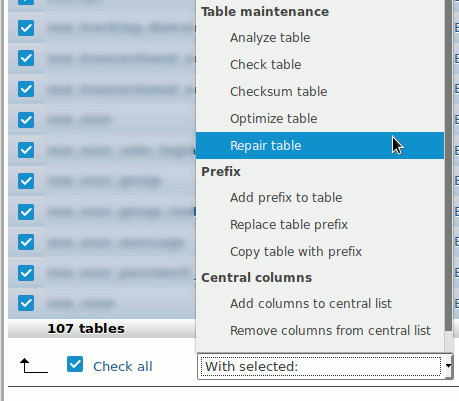
Bước 1. Mở phpMyAdmin từ cPanel và tìm kiếm các bảng cơ sở dữ liệu WordPress.
Bước 2. Nếu thấy bảng cơ sở dữ liệu, hãy kiểm tra tất cả chúng và chọn "Repair Tables".
Chọn Repair Tables

Kiểm tra chứng chỉ người dùng cơ sở dữ liệu

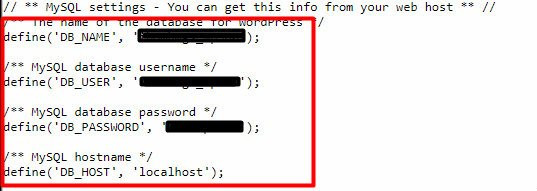
Cuối cùng, nếu các cách trên đều không sửa được lỗi này, hãy kiểm tra file wp-config.php để xem bạn đã nhập đúng chứng chỉ người dùng cơ sở dữ liệu chưa.
Trong file wp-config.php, bạn cần kiểm tra tên người dùng, tên cơ sở dữ liệu, host và mật khẩu. Ngoài ra bạn có thể kiểm tra xem tiền tố của bảng đã đúng chưa (mặc định là wp_). Nếu không đúng, sửa các lỗi và trang web của bạn sẽ trở lại bình thường.
Kiểm tra file wp-config.php

4. Không thể truy cập vào WordPress Dashboard

Lỗi này tương đối phổ biến, khi xảy ra, bạn sẽ thấy một thông báo lỗi cho biết cơ sở dữ liệu cần phải được sửa chữa. Thông báo hiện ra bất cứ khi nào bạn cố gắng truy cập vào dashboard.
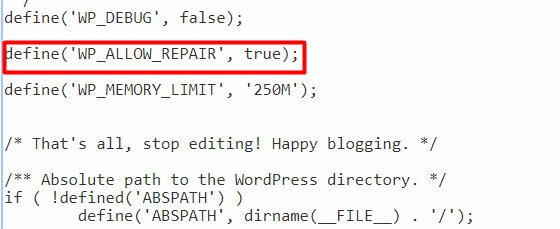
Bước 1. Trong file 'wp-config.php', thêm dòng code sau trên dòng mới:
define('WP_ALLOW_REPAIR', true);
Thêm code trong file wp-config.php
Bước 2. Truy cập vào "http://www.yourwebsite.com/wpadmin/mait/repair.php." (Thay thế "yourwebsite.com" bằng URL của trang web của bạn.) Sửa bất cứ lỗi nào trên cơ sở dữ liệu.
Bước 3. Quay lại file “wp-config.php” và xóa code bạn đã thêm ở bước hai vì nếu để như thế bất cứ ai cũng có thể truy cập vào trang admin của bạn. 
Bước 4. Bây giờ trang web của bạn sẽ trở lại bình thường. 
Nếu sự cố vẫn còn, thì có thể plugin hoặc theme bị lỗi. Trong trường hợp này thực hiện theo các bước sau:
Bước 1. Điều hướng đến thư mục plugin, ví dụ: wp-content.
Bước 2. Đổi tên thư mục “plugins” thành “plugins_old” và sau đó tạo một thư mục mới và đặt tên là “plugins”.
Bước 3. Kiểm tra trang web của bạn, nếu bây giờ bạn có thể truy cập dashboard, thì có nghĩa plugin bị lỗi.
Bước 4. Để theo dõi plugin này, hãy di chuyển các file plugin khác vào thư mục plugin mới. Sau mỗi lần di chuyển, hãy thử truy cập dashboard của bạn.
Bước 5. Các plugin bị lỗi khi được di chuyển sẽ ngăn truy cập vào dashboard, do vậy hãy nhanh chóng xóa nó.
Nếu vấn đề không nằm ở plugin, hãy lặp lại quy trình trên cho file theme.

5. Kết nối hết thời gian chờ

Dấu hiệu cho biết bạn đang gặp phải lỗi này là nhận được thông báo “Connection timed out” sau khi tải trang web. Nguyên nhân lỗi này rất đơn giản. Trang web của bạn đang gửi nhiều yêu cầu đến server mà nó không thể xử lý kịp. Dưới đây là một số giải pháp khắc phục vấn đề này.

Tăng giới hạn bộ nhớ trong file wp-config.php

Lý do phổ biến nhất của lỗi này là “Exceeded PHP memory limit”. Bạn có thể tăng giới hạn bộ nhớ PHP bằng cách thêm code sau vào file wp-config.php.
define('WP_MEMORY_LIMIT', '256M');

Tắt tất cả các plugin

Việc tắt các plugin WordPress có thể giúp bạn theo dõi các chương trình plugin vi phạm. Một số plugin ghi kém chiếm nguồn tài nguyên server đáng kể.
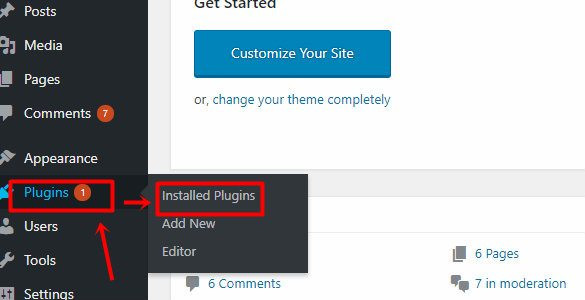
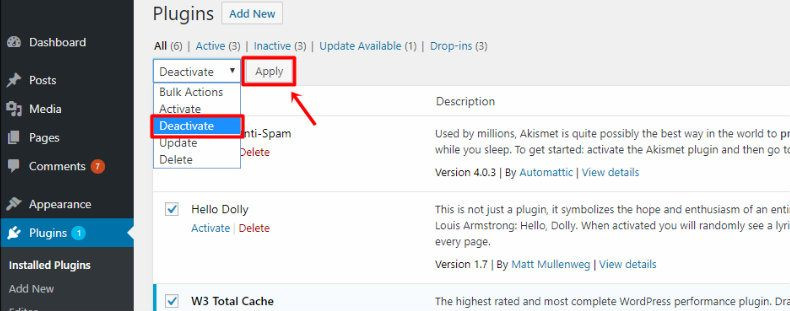
Bước 1. Vào phần Plugins trong WordPress dashboard và tắt tất cả các plugin.
Bước 2. Từ từ kích hoạt lại từng plugin một và xem plugin nào đang gây ra sự cố.
Chọn Installed Plugins
Vô hiệu hóa tất cả các plugin

Liên hệ với host của bạn để nâng cấp

Đôi khi lỗi này có thể do gói hosting của bạn không đủ để hỗ trợ tải trang. Điều này có nghĩa là bạn cần nâng cấp gói hosting của mình (cần nhiều RAM/bộ nhớ cho nhu cầu lưu trữ).
Liên hệ với host của bạn để có gói lớn hơn cho trang web. Điều này sẽ giúp tăng khả năng xử lý yêu cầu của trang web và chấp nhận nhiều yêu cầu hơn từ plugin.

6. Khu vực quản trị WordPress bị khóa

Sự việc này có thể xảy ra khi bạn quên mật khẩu và không thể truy cập vào email khôi phục hoặc có thể trang web của bạn bị hack. Để có thể truy cập lại vào tài khoản, thực hiện theo các bước sau:
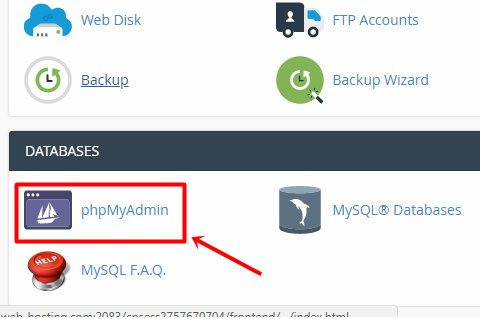
Bước 1. Mở phpMyAdmin từ cPanel.
Chọn phpMyAdmin
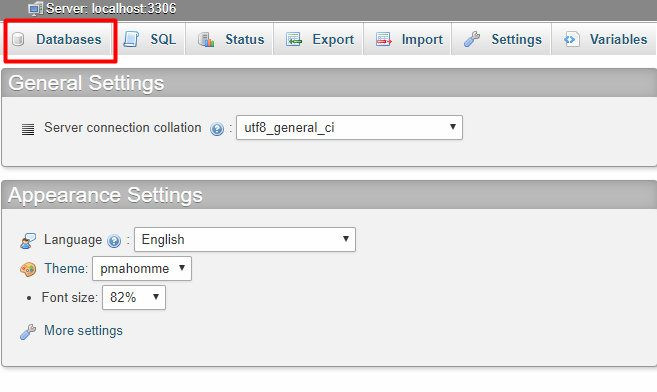
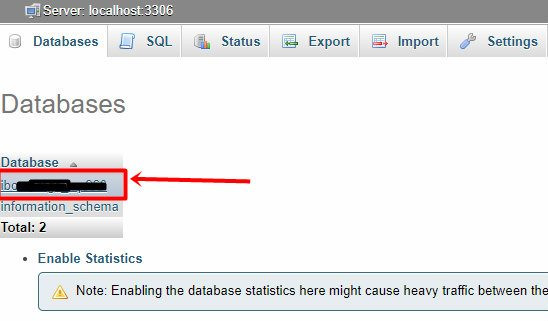
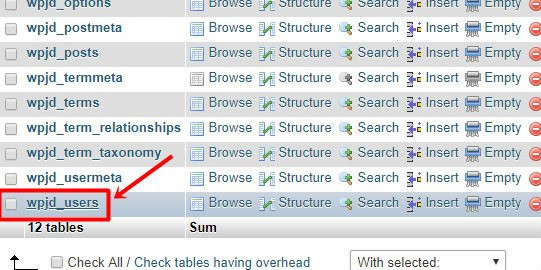
Bước 2. Click vào "Database" và chọn cơ sở dữ liệu trang web WordPress của bạn. Chọn bảng "wp_users" (hoặc bảng "Users" nếu bạn đang sử dụng một tiền tố WP tùy chỉnh).
Chọn bảng Database
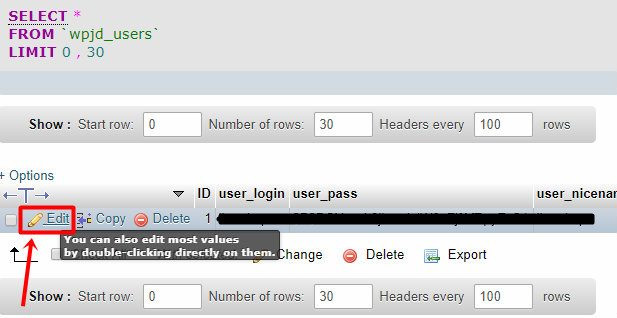
Click vào một cột trong cơ sở dữ liệu
Bước 3. Tìm tên người dùng WordPress của bạn trong cột này và chọn "Edit".
Tìm tên người dùng WordPress
Chọn Edit
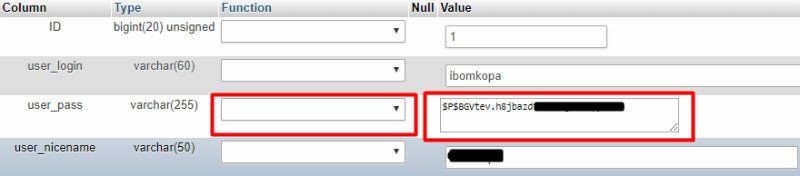
Trong trang tiếp theo, bạn sẽ thấy cột “user_password”. Đây là cột cần chỉnh sửa, hãy chỉnh sửa các ký tự lạ với mật khẩu mới của bạn.
Chỉnh sửa cột user_password
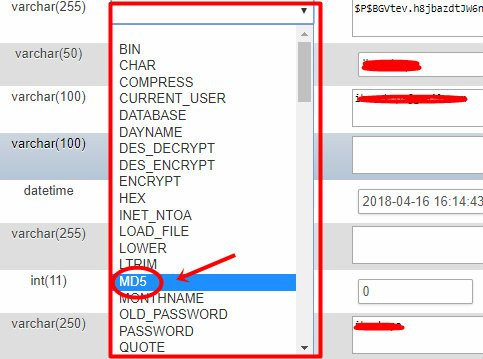
Trên menu thả xuống bên cạnh nó, chọn “MD5” làm kỹ thuật mã hóa. Điều này là để đảm bảo mật khẩu của bạn sẽ bị ẩn đi.
Chọn MD5
Click vào "Go" và cố đăng nhập bằng thông tin đăng nhập mới của bạn.

7. Trang đăng nhập chuyển hướng

Trong trường hợp này, bạn không thể truy cập trang web của mình vì nó chuyển hướng. Trong hầu hết các trường hợp sau khi chuyển hướng, nó sẽ trở lại trang đăng nhập nhưng kết nối hết thời gian. Bạn không thể xem dashboard của trang web vì lỗi này. Dưới đây là một số cách để khắc phục vấn đề này.
1. Xóa cookie, bộ nhớ cache và lịch sử của trình duyệt và thử lại.
2. Nếu cách trên không hiệu quả, hãy làm theo giải pháp được nêu trong vấn đề số 2 ở trên. Hành động này sẽ tạo một file ".htacess" mới. Sau đó đăng nhập lại.
3. Tắt tất cả các plugin của bạn như được giải thích trong giải pháp số năm ở trên.

Chỉnh sửa file wp-config.php

Nếu không cách nào hoạt động, hãy thử làm như sau:
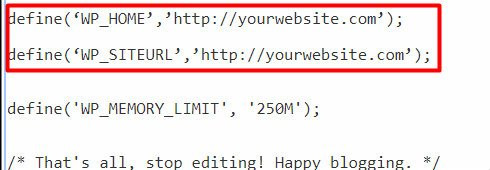
Bước 1. Thêm đoạn code sau vào tập tin wp-config.php:
define(‘WP_HOME’,’<a href="http://yourwebsite.com">https://yourwebsite.com</a>’);
define
(‘WP_SITEURL’,’<a href="http://yourwebsite.com">https://yourwebsite.com</a>’);
Thêm hai dòng code vào fiel wp-config.php
Lưu các thay đổi và thử đăng nhập lại.

8. WordPress bị kẹt trong chế độ bảo trì

Thông thường, bạn cần cài đặt các bản cập nhật mới cho WordPress. Các bản cập nhật này có thể dành cho các plugin hoặc theme. Đôi khi chúng là bản cập nhật cho chính WordPress. WordPress xử lý tất cả những điều này một cách tự động, nhưng đôi khi có thể xảy ra vấn đề.
Trong trường hợp này, WordPress bị kẹt trong quá trình bảo trì. Nó không thể hoàn thành hành động này và không thể truy cập vào dashboard của trang web. Trang web của bạn sẽ hiển thị thông báo bảo trì liên tục cho người dùng.
Bước 1. Đăng nhập vào CPanel và mở File Manager.
Bước 2. Tìm kiếm file “.maintenance” trong thư mục gốc và xóa nó.
Thao tác này sẽ giải quyết vấn đề của bạn. File tạm thời “.maintenance” có trách nhiệm hiển thị thông báo này thay vì trang web của bạn. Xóa nó sẽ xóa thông báo này.

9. Không thể tải hình ảnh lên WordPress

Khi sự cố xảy ra, bạn không thể tải hình ảnh lên WordPress. Đôi khi quá trình tải lên hoàn tất, nhưng hình ảnh có thể bị hỏng hoặc mất. Vấn đề là do các quyền được gắn với thư mục tải lên trong WordPress.
Bước 1. Đăng nhập vào Cpanel, chuyển đến File Manager.
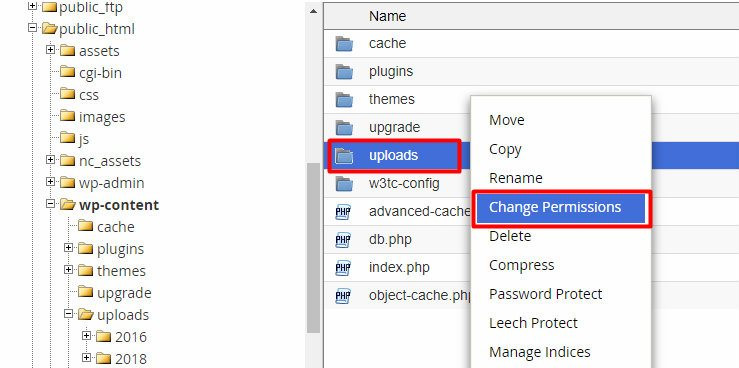
Bước 2. Vào thư mục “public_html”. Tiếp theo, click vào thư mục “wp-content”. Tìm thư mục “uploads”.
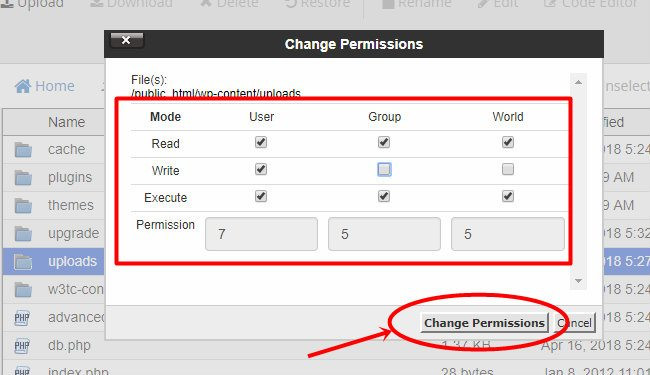
Bước 3. Click chuột phải vào thư mục “uploads” và nhấp vào “change permissions.” Thực hiện theo các cài đặt trên hình ảnh bên dưới và chọn “Change permissions” để lưu.
Chọn Change Permissions
Thực hiện các thay đổi như hình

10. Sửa lỗi 404

Nếu bạn xóa một bài đăng/trang, lỗi 404 sẽ xuất hiện và bạn có thể bỏ qua một cách an toàn. Nếu thấy lỗi 404 xuất hiện trên trang được cho là có, thì vấn đề do permalink.
Bước 1. Đi đến WordPress Dashboard, click vào Settings và sau đó click vào Permalinks.
Bước 2. Click vào nút "Save Changes".
Vấn đề sẽ biến mất. Nếu cách trên không tác dụng, hãy liên hệ với nhà cung cấp host của bạn, yêu cầu họ bật quy tắc mod_rewrite.
Trên đây là một số vấn đề khó chịu nhất mà bạn có thể gặp phải với WordPress. Vì vậy, khi gặp phải những vấn đề này, đừng hoảng sợ, xem các giải pháp được đề xuất ở trên.
Chúc các bạn thực hiện thành công!