Hiển thị các bài đăng có nhãn Comment Facebook. Hiển thị tất cả bài đăng

Chủ Nhật, 20 tháng 4, 2025

Cách chèn Fanpage Facebook vào Blogspot đơn giản nhất


I. Cách chèn Fanpage Facebook bằng code

1. Hướng dẫn nhanh

Truy cập trang web Plugin và điền thông tin chi tiết để lấy mã > Copy đoạn code 1 SDK JavaScript > Mở chế độ chỉnh sửa HTML > Dán đoạn code 1 vừa copy vào dưới thẻ và thêm "amp;" sau dấu & > Quay lại web Plugin để copy đoạn code 2 > Dán đoạn code 2 vừa copy vào HTML của Blogspot

2. Hướng dẫn chi tiết

Bước 1: Truy cập trang web Plugin hoặc bạn có thể search Google với từ khóa “iframe facebook fanpage” để truy cập vào các trang web có thể lấy mã iframe tương tự. Sau đó, bạn điền thông tin vào các mục sau:

  • URL Trang Facebook: Đường dẫn trang Facebook mà bạn muốn đưa vào.
  • Tab: Các tab bạn muốn hiển thị, ví dụ: timeline, events, messages. Nếu bạn để chữ “timeline” sẽ hiển thị các tin bài trên Fanpage. Bạn có thể sử dụng dấu phẩy để phân tách các tab, ví dụ: timeline, events. 
  • Chiều rộng: điền chỉ số chiều rộng mà bạn muốn hiển thị trong Blog.
  • Chiều cao: kích thước chiều cao mà bạn cần hiển thị trong Blog.
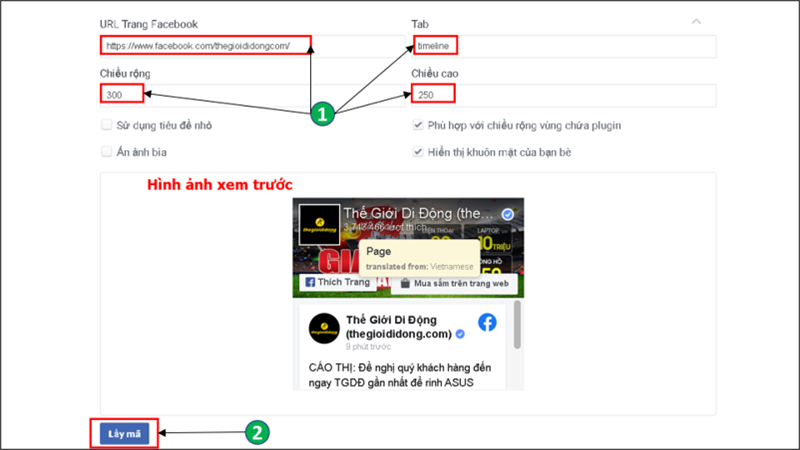
Chèn Fanpage Facebook vào Blogspot bằng đoạn mã code

Chèn Fanpage Facebook vào Blogspot bằng đoạn mã code

Bước 2: Sau khi chọn nút "Lấy mã", hộp thoại chứa đoạn code xuất hiện. Chọn tab SDK JavaScript trên cùng
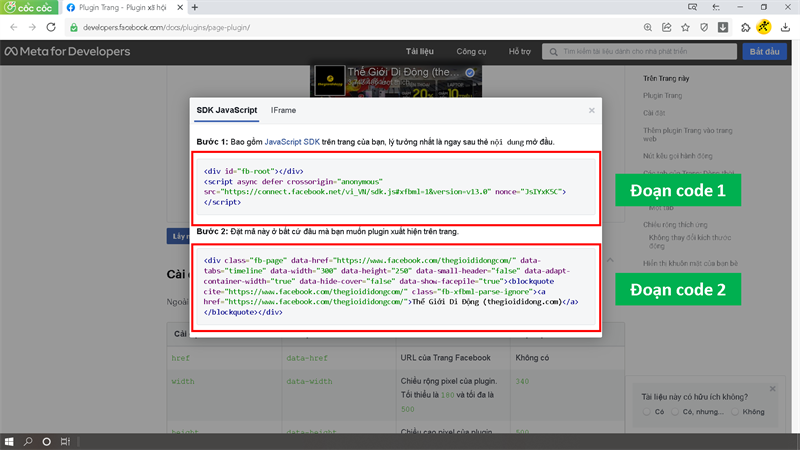
Hộp thoại chứ 2 đoạn code xuất hiện

Hộp thoại chứ 2 đoạn code xuất hiện

Bước 3: Các bạn copy phần code đầu tiên. Sau đó vào Chủ đề để chỉnh sửa HTML. 
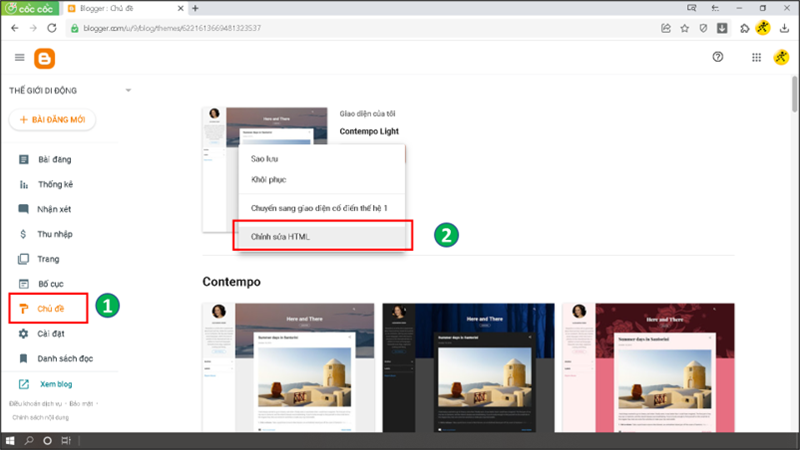
Mở chế độ chỉnh sửa HTML

Mở chế độ chỉnh sửa HTML

Bước 4: Kể đó, nhấp vào vị trí bất kỳ trong khung và nhấn tổ hợp phím "Ctrl+F" sẽ thấy khung tìm kiếm hiện ra, nhập "<body>" và bấm Enter để tìm kiếm
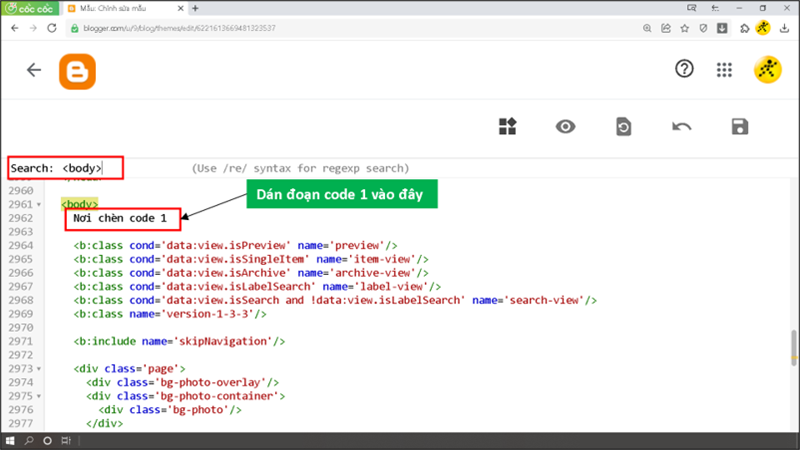
Tìm kiếm thẻ và vị trí thẻ sẽ xuất hiện

Tìm kiếm thẻ và vị trí thẻ sẽ xuất hiện

Bước 5: Sau đó, bạn dán đoạn code 1 vừa copy vừa nãy dưới thẻ (như hình). Ngoài ra, các bạn phải thêm "amp;" vào trước chữ version và sau dấu &. Cuối cùng là bấm lưu lại.
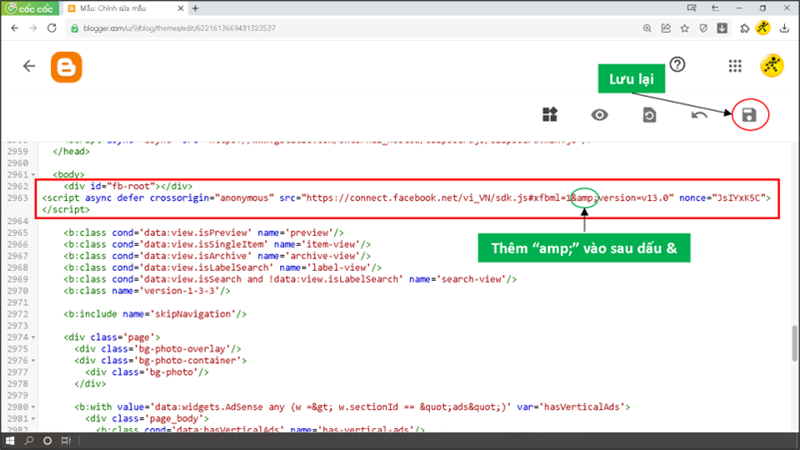
Thêm

Thêm "amp;" vào sau dấu & và bấm lưu lại

Bước 6: Quay lại trang lấy code và copy đoạn code còn lại (code 2). Sau đó, các bạn vào Bố cục chọn Thêm tiện ích.
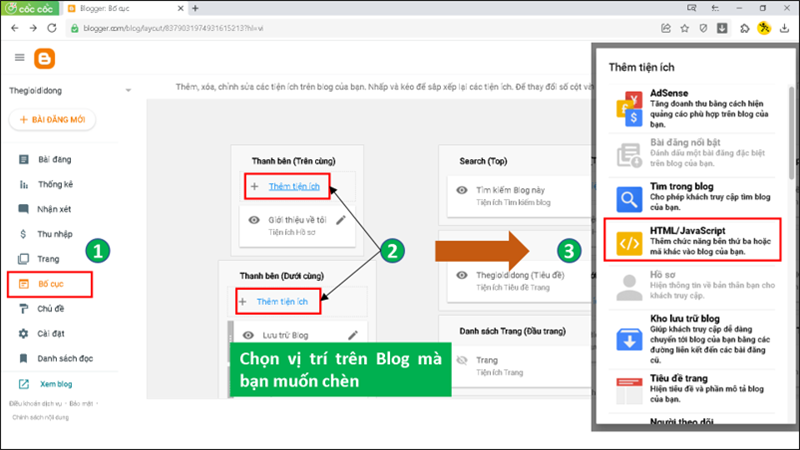
Thêm tiện ích HTML

Thêm tiện ích HTML

Bước 7: Chọn HTML/Javascript  dán đoạn code 2 vừa copy vào khung nội dung, khung tiêu đề thì có thể nhập tùy thích.
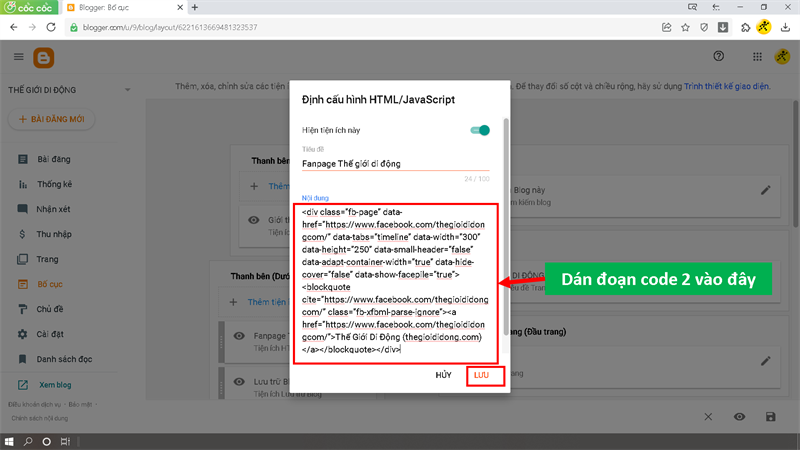
Dán đoạn code 2 vào HTML của Blogspot

Dán đoạn code 2 vào HTML của Blogspot

Thế là xong rồi đó, hãy cùng theo dõi kết quả nha!
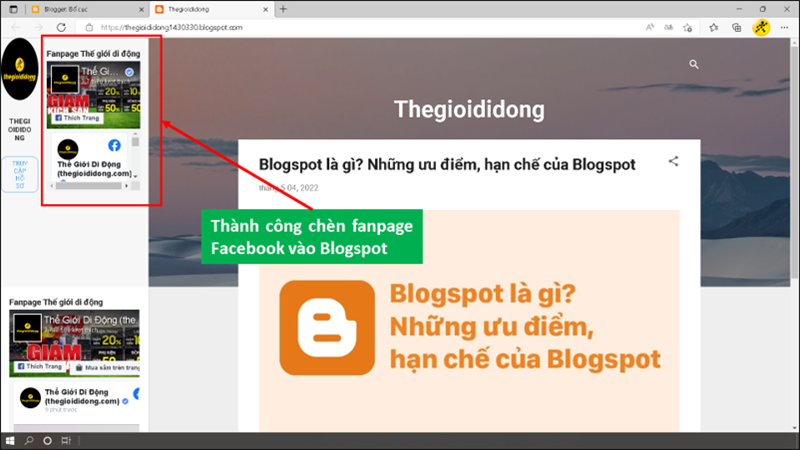
Kết quả sau khi chèn thành công fanpage Facebook vào Blogspot

Kết quả sau khi chèn thành công fanpage Facebook vào Blogspot

MUA NGAY HÀNG LOẠT LAPTOP CHÍNH HÃNG VỚI GIÁ ƯU ĐÃI

II. Cách chèn Fanpage Facebook bằng mã Iframe

1. Hướng dẫn nhanh

Truy cập trang web Plugin và điền thông tin chi tiết > Copy đoạn mã code Iframe > Dán đoạn code vừa copy vào HTML của Blogspot

2. Hướng dẫn chi tiết

Bước 1: Truy cập trang web Plugin hoặc bạn có thể search Google với từ khóa “iframe facebook fanpage” để truy cập vào các trang web có thể lấy mã iframe tương tự. Sau đó, bạn điền thông tin vào các mục sau:

  • URL Trang Facebook: Đường dẫn trang Facebook mà bạn muốn đưa vào.
  • Tab: Các tab bạn muốn hiển thị, ví dụ: timeline, events, messages. Nếu bạn để chữ “timeline” sẽ hiển thị các tin bài trên Fanpage. Bạn có thể sử dụng dấu phẩy để tách các tab, ví dụ: timeline, events,...
  • Chiều rộng: điền chỉ số chiều rộng mà bạn muốn hiển thị trong Blog.
  • Chiều cao: kích thước chiều cao mà bạn cần hiển thị trong Blog.
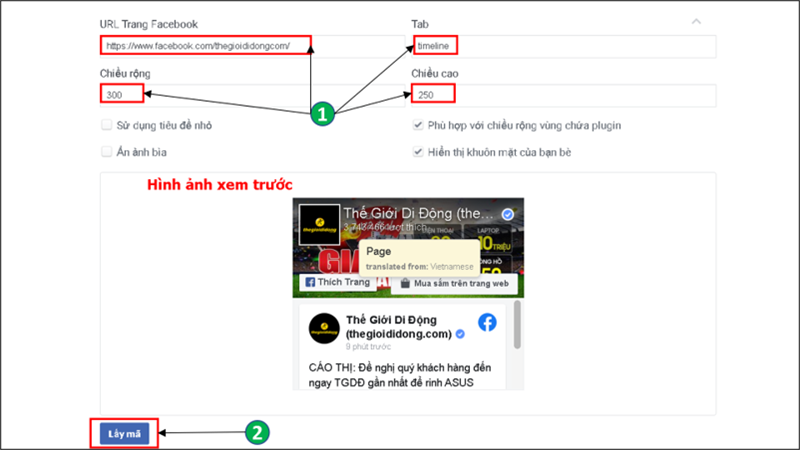
Chèn Fanpage Facebook vào Blogspot bằng mã Iframe

Chèn Fanpage Facebook vào Blogspot bằng mã Iframe

Bước 2: Sau khi chọn nút "Lấy mã", hộp thoại chứa đoạn code xuất hiện. Bạn chọn tab IFrame trên cùng kế bên phải tab SDK JavaScript và copy lại đoạn code đó:
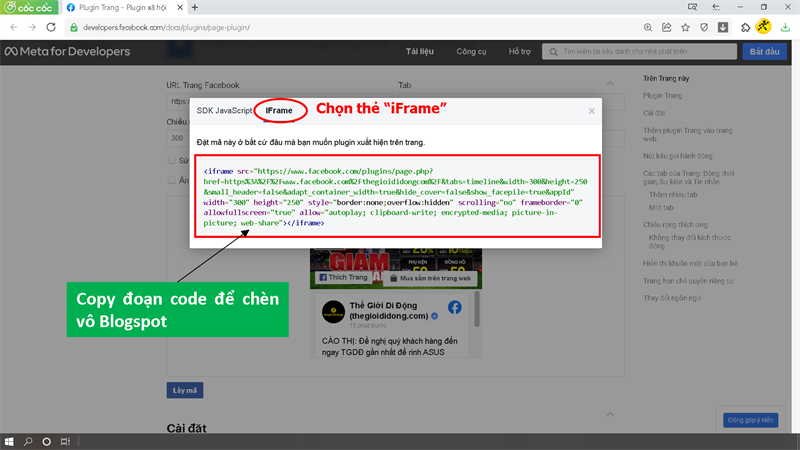
Copy đoạn code trong tab IFrame để chèn vào HTML của Blogspot

Copy đoạn code trong tab IFrame để chèn vào HTML của Blogspot

Bước 3: Bạn vào lại Blogspot của mình. Thêm phần tiện ích dạng HTML như đã hướng dẫn ở cách 1 và dán đoạn code iFrame vừa copy và lưu lại. 
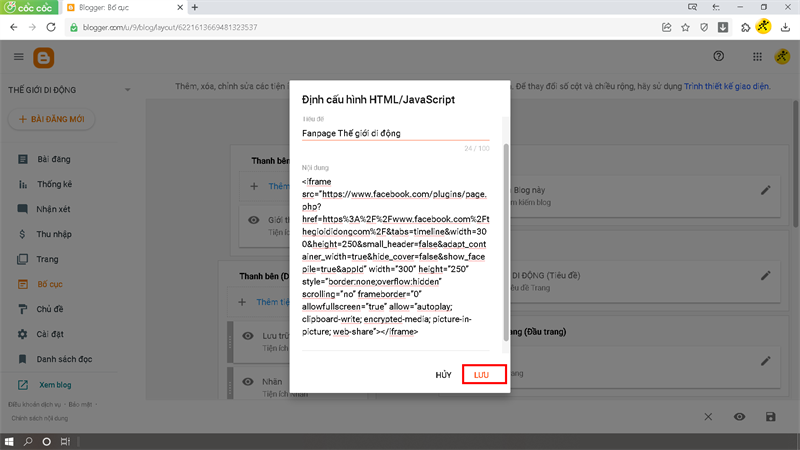
Dán đoạn code vào HTML của Blogspot

Dán đoạn code vào HTML của Blogspot

Thế là xong rồi đó, hãy cùng theo dõi kết quả nha!
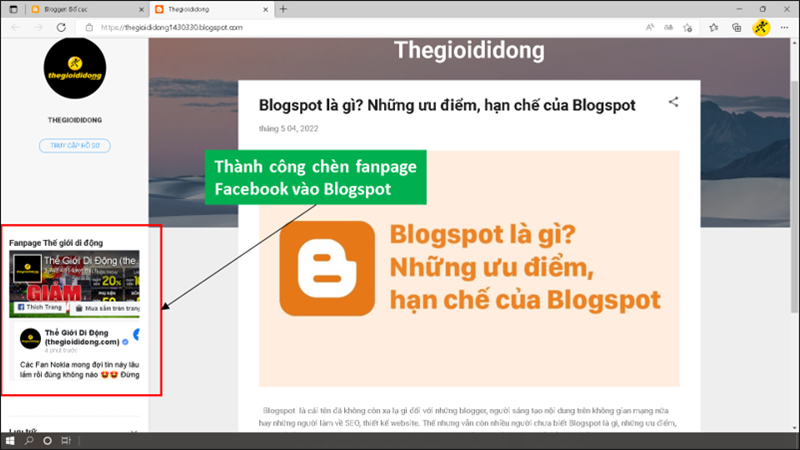
Kết quả sau khi chèn thành công fanpage Facebook vào Blogspot

Kết quả sau khi chèn thành công fanpage Facebook vào Blogspot

Xem thêm:

Một số mẫu laptop đang được săn đón nhất tại Thế Giới Di Động

Xem thêm sản phẩm Laptop

Bài viết trên đã chia sẻ cách chèn fanpage Facebook vào Blogspot nhanh chóng và đơn giản nhất hy vọng sẽ giúp bạn thực hiện được dễ dàng . Nếu cảm thấy bài viết hữu ích, hãy đừng ngần ngại chia sẻ ngay thông tin này đến bạn bè nhé! Chúc các bạn thành công!
Thứ Ba, 22 tháng 1, 2019

Hướng dẫn thêm bình luận Google và Facebook vào website

Hướng dẫn thêm bình luận Google và Facebook vào website

Bài này mình sẽ hướng dẫn các bạn chèn bình luận của Google và Facebook vào website, việc chèn nó vào website rất đơn giản.

Bình luận của Google

Chèn bình luận vào nơi bạn muốn, có thể là dưới chân bài viết
<script src="https://apis.google.com/js/plusone.js"></script>
<div id="comments"></div>
<script>
gapi.comments.render('comments', {
href: window.location, // Tự động lấy đường dẫn hiện tại của bài viết
width: '624', // Độ rộng của khung bình luận
first_party_property: 'BLOGGER',
view_type: 'FILTERED_POSTMOD'
});
</script>
Nếu muốn đếm số lượng bình luận:
<g:comments>: <g:commentcount href="[URL]"></g:commentcount>
[URL]: bạn chèn đường dẫn bài viết muốn đếm
Nếu muốn chỉnh độ cao khung bình luận, bạn chèn CSS sau:
.parent {
position: relative;
height: 240px;
overflow: hidden;
}

Bình luận Facebook

1 ID App Facebook ( mục đích để quản lý bình luận, thống kê)
Link tạo ID App Facebook: https://developers.facebook.com/apps/
Bước 1: Chèn đoạn mã ở trước phần </body>
<div id="fb-root"></div>
<script>(function(d, s, id) {
var js, fjs = d.getElementsByTagName(s)[0];
if (d.getElementById(id)) return;
js = d.createElement(s); js.id = id;
js.src = 'https://connect.facebook.net/vi_VN/sdk.js#xfbml=1&version=v2.12&appId=612083462568292&autoLogAppEvents=1';
fjs.parentNode.insertBefore(js, fjs);
}(document, 'script', 'facebook-jssdk'));
</script>

Ví dụ: ID App của mình ở đây là: 612083462568292. Bạn thay ID ứng dụng của bạn vào ở đoạn mã trên. Cách lấy ID của Facebook cá nhân admin thì vào https://findmyfbid.com/
Bước 2: Chèn đoạn mã html vào nơi bạn muốn ví dụ: phía dưới bài viết
<div class="fb-comments" data-href="https://developers.facebook.com/docs/plugins/comments#configurator" data-width="100%" data-numposts="50"></div>
  1. data-numposts="50" thay 50 bằng số lượng bình luận muốn hiển thị
  2. data-href="XXXX" thay XXXX là đường dẫn của bài viết
  3. data-width="100%" thay 100% là độ rộng của khung bình luận
Có 2 cách để bạn chèn Comment Facebook vào trang Blogger, đầu tiên bạn hãy vào https://www.blogger.com/  -> Chọn Blog muốn chèn > Menu Mẫu -> Chỉnh sửa HTML và làm theo các cách sau:
Cách 1: Thêm mã code sau ngay dưới thẻ <b:include data=’post’ name=’post’/>
Để tìm thẻ trên bạn click chuột vào khu vực thẻ nhấn tổ hợp phím Ctrl+F sẽ bôi vàng vị trí này bạn hãy chèn vào dưới thẻ được bôi vàng đoạn code sau:
 Cách 2: Thêm mã doe này vào sau thẻ </div> của đoạn thẻ <div class=’post-footer’>
Vẫn thực hiện Ctrl+F để tìm <div class=’post-footer’> và kéo xuống tìm thẻ đóng của nó là </div> và chèn vào đoạn code này
Sau đó chọn Lưu mẫu và kiểm tra kết quả nếu trả về kết quả như hình 02 dưới đây là OK